
种族技能与模型
用来查找洛奇种族的页面。可以查看每个种族拥有的技能,并预览 3D 模型。
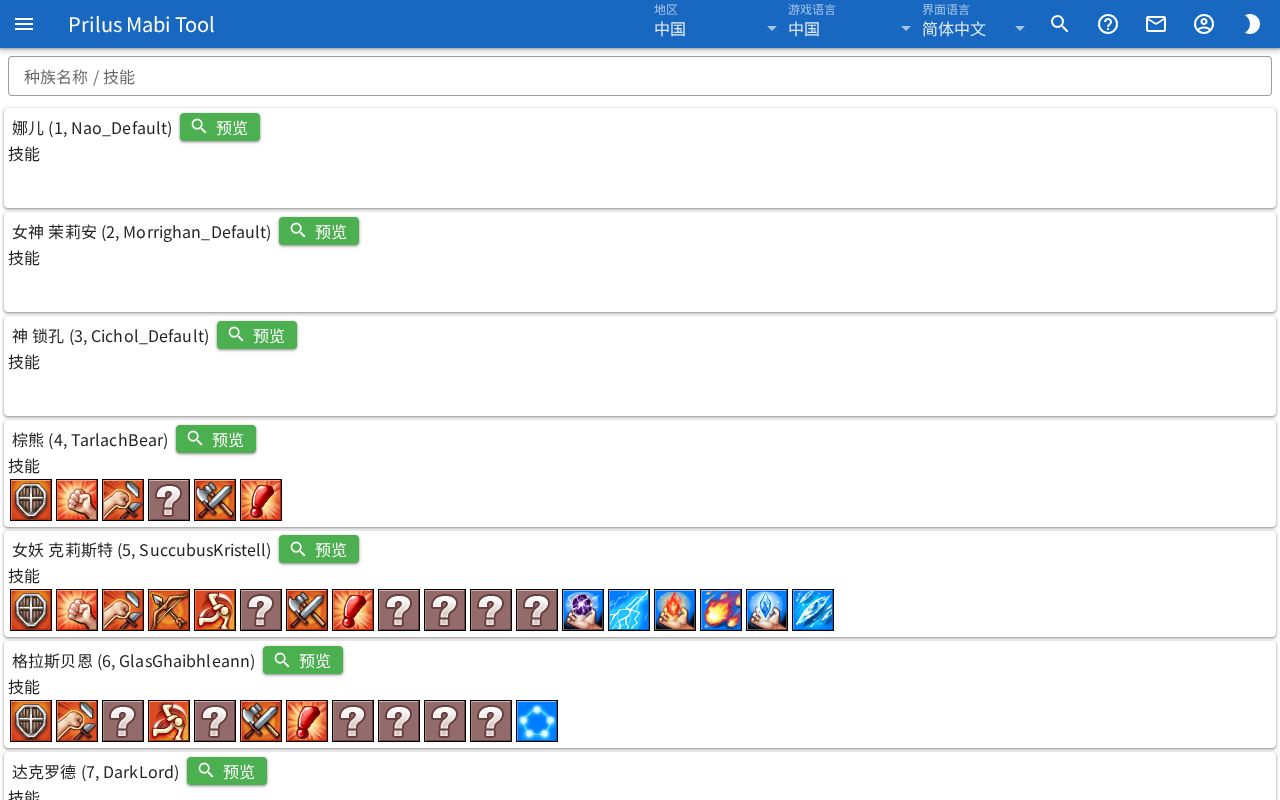
页面构成
- 最上方是种族名称 / 技能搜索框。
- 其下方是种族列表。每格显示一个种族。
- 每格第一行有种族名称和预览按钮。名称后的括号内是编号和英文名称。也出现在宠物列表中的种族,会同时带有宠物标记。
- 其下方的技能中有该种族拥有的技能图标。
- 有受到的技能伤害项目的种族,其右侧还会同时显示受到的技能伤害图标。
基本用法
- 在种族名称 / 技能框中输入种族名称。
- 列表中留下名称符合的种族。
- 鼠标悬停在技能图标上查看技能名称。
- 点击预览打开 3D 模型窗口。
查找种族
- 输入种族名称或编号后,会显示符合的种族。
- 输入技能名称后,拥有该技能的种族也会一并显示。名称符合的种族排在前面,技能符合的种族排在其后。
- 与输入名称相符的技能图标会画上边框。
- 清空该框后显示所有种族。
查看种族信息
- 点击种族名称会打开该种族的详细信息窗口。点击项目可以展开或收起。
- 点击宠物会打开以此种族编号搜索后的宠物页面。
技能
- 鼠标悬停在技能图标上或点击一次,会显示技能名称和等级。
- 紧接着再点击一次,会打开该技能的详细信息窗口。
受到的技能伤害
- 只在有此项目的种族上显示。
- 鼠标悬停在图标上或点击一次,会显示技能名称和比例(%)。
- 紧接着再点击一次,会打开该技能的详细信息窗口。
3D 预览
点击预览会打开“(种族名称) (编号) 模型预览”窗口。窗口内是 3D 画面。加载模型期间,上方会有进度条移动。
3D 画面操作
- 按住鼠标左键左右拖动可旋转模型。上下拖动可改变俯视角度。
- 按住鼠标右键上下拖动,观察高度会上下移动。
- 滚动鼠标滚轮可拉近或拉远。
- 在触摸屏上,单指拖动与按住左键拖动相同。双指张开或捏合可拉近或拉远。双指一起上下移动,观察高度会随之移动。
3D 画面上的按钮
3D 画面右上方有按钮。用按钮打开的窗口在右侧打开,点击 × 关闭。
- 电影胶片按钮:将画面保存为 GIF。制作期间按钮上会显示旋转的进度标记。尺寸在渲染设置的GIF 截取尺寸中更改。
- 树状按钮:打开层级结构窗口。以树状列表显示构成模型的各个部分。点击眼睛按钮可隐藏或重新显示该部分。点击前面的箭头可展开或收起下级项目。
- 吸管按钮:打开修改颜色窗口。只在模型有可更改的颜色时显示。点击颜色格子选择颜色后,会立即涂到模型上。
- 三条横线按钮:打开渲染设置窗口。
渲染设置
滑块的值也可以在右侧框中直接输入数字。渲染设置会保存在此浏览器中。
- FPS、视野角度
- 光源上下角度、光源左右角度、光源强度
- 启用动画
- 启用后期处理、泛光、FXAA、泛光强度、泛光半径、泛光阈值
- 背景颜色:从列表中选择或输入颜色值。点击 × 恢复为初始颜色。
- 天空:开启后会出现天空种类、时刻、时间流动、云朵。
- 地图:开启后可以选择地区和区域。加载地图期间显示正在加载地图...。点击回到起点会回到地图中最初站立的位置。
- 阴影
- GIF 截取尺寸:保存为 GIF 时的尺寸。
- 查看头部、查看全身:将镜头对准头部或全身。
- 重置:将渲染设置恢复为初始状态。