
以 3D 播放特效
选择特效并在 3D 画面中播放。可以更改播放速度、粒子密度、背景颜色等设置,并逐个开关构成特效的图层进行查看。
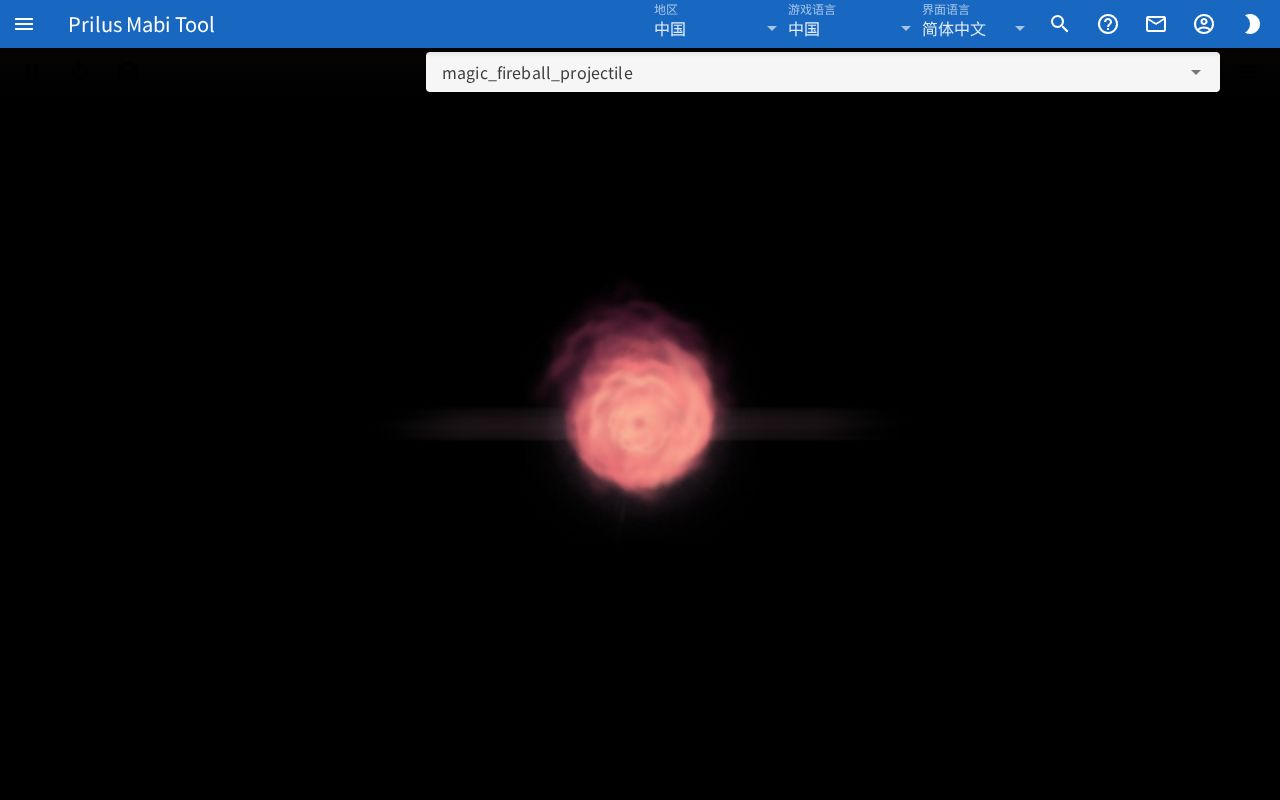
页面构成
- 中间:整个页面是 3D 画面。
- 上方工具栏左侧:有播放/暂停按钮、重新播放按钮、镜头按钮。
- 上方工具栏右侧:有选择特效的框和三条横线按钮(设置)。
鼠标悬停在工具栏按钮上会显示按钮名称。
基本用法
- 点击右上方的特效框。
- 从列表中选择特效。在框中输入文字可缩小列表范围。
- 所选特效会立即在 3D 画面中播放。
- 用鼠标拖动 3D 画面旋转查看,用滚轮放大/缩小。
- 要更改播放方式,用三条横线按钮打开特效设置。
所选特效和特效设置会记在此浏览器中。下次打开页面时也会按原样开始。
播放按钮
- 播放/暂停按钮:播放中显示为暂停按钮,暂停时显示为播放按钮。
- 重新播放:从头重新播放特效。
- 镜头:将视角恢复到初始位置。
操作 3D 画面
- 按住鼠标左键拖动可旋转查看。
- 按住右键拖动可移动视角。
- 用滚轮放大/缩小。
- 在触摸屏上,单指拖动旋转,双指放大/缩小或移动。
特效设置
点击三条横线按钮(设置)后,右侧会打开特效设置窗口。点击 × 关闭。 滑块的值也可以在右侧框中直接输入数字。
- 播放速度:特效播放的快慢。
- 粒子密度:粒子产生的数量。
- 跳过空白时间:开启后,会快速跳过画面上什么都不显示的时间。
- 泛光:开启后,明亮的部分会向外晕开。晕开的程度用泛光强度调整。
- 背景颜色:从列表中选择或输入颜色值。
- 特效移动:选择特效以何种移动方式显示。从投射物预览、特效移动路径、原地中选择。默认为原地。更改后视角会回到初始位置。
- 投射物持续时间、投射物移动距离:仅在特效移动为投射物预览时出现。
图层
窗口下方的图层以开关形式列出构成当前特效的图层。关闭开关后该图层不再显示。图层的数量和名称因特效而异。
小贴士
- 无法加载特效时,3D 画面下方会显示红色错误提示。