
查找已登记的角色
按名称查找在角色模拟器中登记的角色,并以 3D 查看。同时显示穿戴的装备和颜色。
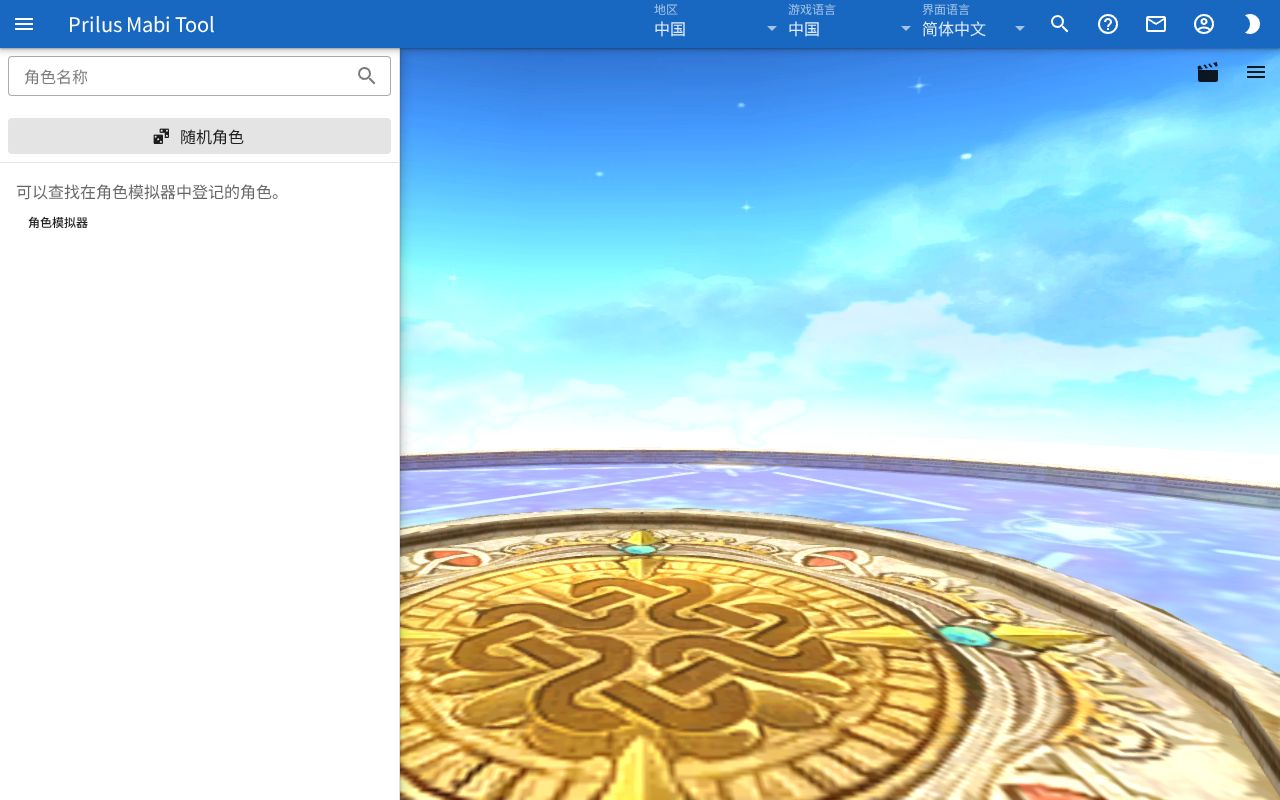
页面构成
- 中间:整个页面是 3D 画面。
- 3D 画面上方的按钮行
- 左侧放大镜按钮:打开左侧窗口。
- 右侧电影胶片按钮:将画面保存为 GIF。
- 旁边的树状按钮:打开层级结构窗口。角色显示在画面上之后才出现。
- 旁边的吸管按钮:打开修改颜色窗口。有可改色的部位时才出现。
- 最右侧的三条横线按钮:打开渲染设置窗口。
- 左侧窗口
- 最上方有角色名称框。
- 查找角色之前,显示“可以查找在角色模拟器中登记的角色。”提示。点击提示下方的角色模拟器按钮,即前往角色模拟器。
- 找到角色后,显示该角色的名称、编辑按钮、装备列表。
- 加载期间,3D 画面最上方有进度条在移动。
基本用法
- 打开页面时,左侧窗口是打开的。如果已关闭,点击上方的放大镜按钮。
- 在角色名称框中输入要查找的角色名称。
- 按 Enter 键或点击框右侧的放大镜。
- 3D 画面中显示该角色。左侧窗口中显示该角色的装备。
查找角色
- 查找当前所选地区中登记的角色。切换地区后,会在该地区重新查找同一名称。
- 名称框为空时,显示“请输入角色名称。”。
- 没有以该名称登记的角色时,显示“没有以此名称登记的角色。”。
- 按名称查找后,地址栏的网址末尾会带上该名称。打开此网址时,会直接按该名称查找。
- 查找不需要登录。
角色信息
找到的角色信息显示在左侧窗口中。
- 最上方以大字显示角色名称。其下方显示地区和更新时间。
- 其下方是装备列表。只显示放有道具的栏位。
- 栏位按自定义动作、铠甲、帽子、手套、鞋子、长袍、木偶、光环、面部装扮、尾巴、右手装备、左手装备、右手装备(第 2 组)、左手装备(第 2 组) 的顺序显示。
- 每行显示道具图片、道具名称、栏位名称。
- 道具有颜色时,名称下方以色块显示。鼠标悬停在色块上会显示颜色值。
- 当前地区数据中没有的道具,显示无图片标记而不是图片,显示编号而不是名称。鼠标悬停在标记上会显示该地区数据中没有此道具。
鼠标悬停在道具图片上会显示说明,点击则打开道具菜单。菜单项因道具而异。详见道具菜单。
3D 画面
- 角色以登记时的外观显示。登记的效果也会一并显示。
- 登记时开启了动作顺序的,会播放该动作。动作顺序仅在双手空着站立时播放。
- 有登记时的地图、天空、位置、镜头时,以该场景显示。没有时,以此浏览器中保存的渲染设置的地图和天空显示。
- 效果无法全部显示时,显示“部分效果无法显示。”。动作无法加载时,显示“部分动作无法加载。”。
可以用鼠标和触摸改变查看方向。
- 按住鼠标左键拖动可改变视角。
- 按住鼠标右键上下拖动可改变视角高度。
- 滚动滚轮可拉近或拉远。
- 在触摸屏上,单指拖动改变视角。双指张开或捏合可拉近或拉远。双指上下移动可改变视角高度。
渲染设置、GIF 保存、层级结构、修改颜色与角色模拟器相同。详见装扮角色与查看动作。在本页面更改的渲染设置不会保存。
带到角色模拟器
点击编辑,把此角色带到角色模拟器。
- 一并登记了地图、位置、镜头的角色,会弹出在角色模拟器中打开窗口。询问“也要带上地图、位置和镜头吗?角色模拟器的地图和天空会改变。”。
- 仅外观:只带上角色。
- 包括场景:连地图、天空、位置、朝向、镜头一起带上。角色模拟器的地图和天空会改变。
- 没有地图、位置、镜头的角色,不弹出窗口,直接带过去。
- 无论哪种方式,效果和动作顺序设置都会一起带过去。
- 带过去的角色添加到角色模拟器角色列表的末尾,并在选中该角色的状态下打开。名称保持登记时的名称。
小贴士
- 本页面只显示在角色模拟器中登记的角色。登记方法详见装扮角色与查看动作中的登记角色。
- 带过去后再修改,已登记的角色也不会改变。如果是自己登记的角色,可以在角色模拟器的登记角色窗口中覆盖。