
宠物能力值与 3D 模型
用来查找洛奇宠物的页面。可以查看每只宠物的能力值、技能、默认颜色,并预览 3D 模型。
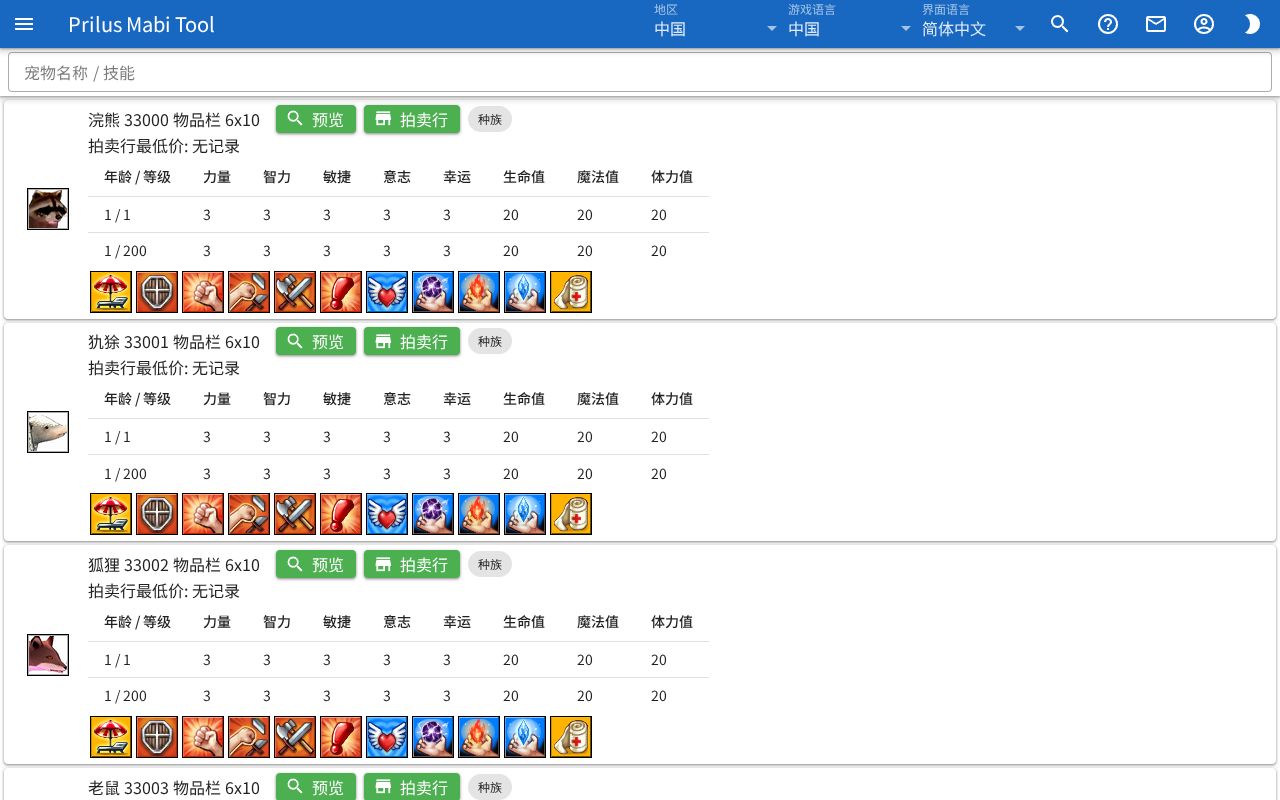
页面构成
- 最上方是宠物名称 / 技能搜索框。
- 其下方是宠物列表。每格显示一只宠物。
- 每格左侧是宠物图片。
- 其右侧第一行有宠物名称、编号、物品栏大小、预览按钮、拍卖行按钮、种族标记。
- 其下方依次是拍卖行最低价、能力值表、技能图标。
基本用法
- 在宠物名称 / 技能框中输入宠物名称。
- 列表中留下名称符合的宠物。
- 查看能力值表和技能图标。
- 点击预览打开 3D 模型窗口。
- 点击窗口上方的染色,可以试着更改宠物的颜色。
查找宠物
- 输入宠物名称或编号后,会显示符合的宠物。
- 输入技能名称后,拥有该技能的宠物也会一并显示。名称符合的宠物排在前面,技能符合的宠物排在其后。
- 与输入名称相符的技能图标会画上边框。
- 清空该框后显示所有宠物。
查看宠物信息
- 点击宠物图片会打开该宠物的详细信息窗口。点击项目可以展开或收起。
- 物品栏后面以“宽x长”显示宠物物品栏的大小。
- 有颜色部位的宠物,名称行会显示小色块。鼠标悬停或点击,会显示颜色部位名称和默认颜色的名称、色值。
- 有拍卖行价格信息的宠物,名称行下方显示拍卖行最低价。没有记录时显示无记录。
- 点击名称行末尾的种族,会打开以此宠物编号搜索后的种族页面。只在有种族信息的宠物上显示。
能力值表
- 表中有年龄 / 等级、力量、智力、敏捷、意志、幸运、生命值、魔法值、体力值。
- 第一行是年龄 / 等级为 1 / 1 时的能力值,第二行是 1 / 200 时的能力值。
技能
- 表下方显示宠物拥有的技能图标。
- 鼠标悬停在图标上或点击一次,会显示技能名称、编号、等级、所需宠物等级。
- 紧接着再点击一次,会打开该技能的详细信息窗口。
拍卖行
点击拍卖行按钮,会在拍卖行窗口中显示装有此宠物的宠物角色转让徽章在售物品。部分宠物没有此按钮。
- 窗口上方显示在售物品数量(○ 条)和最低、最高价格。
- 每件在售物品显示道具图片、名称、编号、单价。2 个以上打包出售的物品,名称旁会附上数量。
- 带有属性的在售物品,价格下方以小标记显示属性。
- 没有在售物品时显示没有在售物品。
鼠标悬停在道具图片上会显示说明,点击则打开道具菜单。菜单项因道具而异。详见道具菜单。
3D 预览
点击预览会打开“(宠物名称) (编号) 模型预览”窗口。
- 窗口上方一行的左侧是让角色骑乘。只在角色可以骑乘的宠物上显示。
- 右侧有显示当前颜色的三个色块和染色按钮。
- 其下方是 3D 画面。加载模型期间,上方会有进度条移动,染色无法点击。
让角色骑乘
开启让角色骑乘后,会变为角色骑在宠物上的样子。
- 由此浏览器角色模拟器列表中最前面的角色骑乘。从未使用过角色模拟器时,由默认角色骑乘。
- 该角色的种族不能骑乘此宠物时,会换成可以骑乘的种族。
- 关闭后只显示宠物。
染色
点击染色会弹出“染色 颜色”窗口。所选颜色会立即涂到模型上。在开启让角色骑乘的状态下也可以更改宠物的颜色。
- 上方的A、B、C标签页是上色的部位。每个标签页以小图显示当前颜色。
- 窗口打开期间,所选标签页对应的部位会在 3D 画面中闪烁。
- 在取色板中选色,或以 RGB·HEX 值输入。
- 点击标签页右侧的圆形箭头按钮,会恢复为初始颜色。
- 点击下方的 + 按钮,把当前颜色存入列表。可以在中间的栏中重新选择存入的颜色。− 按钮把该颜色从列表中移除。存入的颜色保存在此浏览器中。
3D 画面操作
- 按住鼠标左键左右拖动可旋转模型。上下拖动可改变俯视角度。
- 按住鼠标右键上下拖动,观察高度会上下移动。
- 滚动鼠标滚轮可拉近或拉远。
- 在触摸屏上,单指拖动与按住左键拖动相同。双指张开或捏合可拉近或拉远。双指一起上下移动,观察高度会随之移动。
3D 画面上的按钮
3D 画面右上方有按钮。用按钮打开的窗口在右侧打开,点击 × 关闭。
- 电影胶片按钮:将画面保存为 GIF。制作期间按钮上会显示旋转的进度标记。尺寸在渲染设置的GIF 截取尺寸中更改。
- 树状按钮:打开层级结构窗口。以树状列表显示构成模型的各个部分。点击眼睛按钮可隐藏或重新显示该部分。点击前面的箭头可展开或收起下级项目。
- 吸管按钮:打开修改颜色窗口。只在模型有可更改的颜色时显示。点击颜色格子选择颜色后,会立即涂到模型上。
- 三条横线按钮:打开渲染设置窗口。
渲染设置
滑块的值也可以在右侧框中直接输入数字。渲染设置会保存在此浏览器中。
- FPS、视野角度
- 光源上下角度、光源左右角度、光源强度
- 启用动画
- 启用后期处理、泛光、FXAA、泛光强度、泛光半径、泛光阈值
- 背景颜色:从列表中选择或输入颜色值。点击 × 恢复为初始颜色。
- 天空:开启后会出现天空种类、时刻、时间流动、云朵。
- 地图:开启后可以选择地区和区域。加载地图期间显示正在加载地图...。点击回到起点会回到地图中最初站立的位置。
- 阴影
- GIF 截取尺寸:保存为 GIF 时的尺寸。
- 查看头部、查看全身:将镜头对准头部或全身。
- 重置:将渲染设置恢复为初始状态。