
品質別のアイテム能力値
アイテムを選んで品質を合わせると、その品質で作ったアイテムの能力値を表示します。品質によって付くボーナスと、範囲内で決まる能力値も一緒に確認できます。
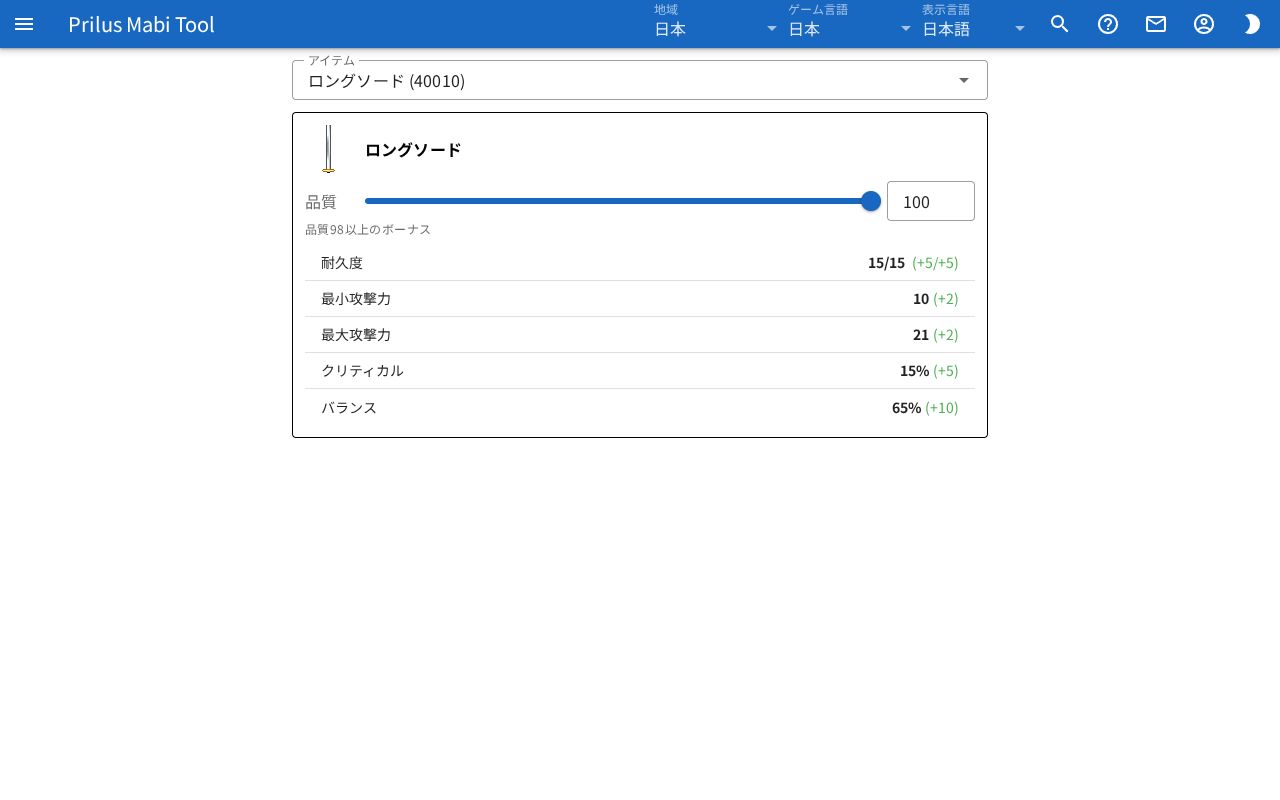
画面構成
- 一番上にアイテムの検索欄があります。
- アイテムを選ぶと、その下にアイテムカードが表示されます。まだ選んでいない場合は「アイテムを選んでください」と表示されます。
- カードには、アイテムの画像と名前、品質スライダー、能力値の表が順に並んでいます。
基本的な使い方
- アイテム欄にアイテム名を入力します。
- 開いたリストからアイテムを選びます。
- 品質スライダーを動かすか、右の欄に数字を入力して品質を合わせます。
- 能力値の表で、その品質の能力値を確認します。
アイテムを選ぶ
- リストには、能力値を確認できるアイテムだけが表示されます。
- リストには「名前 (番号)」の形で表示されます。名前順に並んでいます。
- 名前か番号を入力すると一致するアイテムだけが残り、最もよく一致するアイテムが上に来ます。名前の一部だけでも検索できます。名前が韓国語のときは、ハングルの初声でも検索できます。
- 一致するアイテムが60個を超える場合は60個までだけ表示され、リストの最後に「○件中60件を表示」と表示されます。
- 欄の右のXを押すと、選んだアイテムが消えます。
- アイテムを選ぶと、ページのアドレスがそのアイテムのものに変わります。アドレスを保存したり送ったりすると、同じアイテムで開きます。
- アイテムメニューのアイテムシミュレーターを押すと、そのアイテムを選んだ状態でこのページが開きます。
- アイテムの画像にマウスを乗せると説明が表示され、押すとアイテムメニューが開きます。メニュー項目はアイテムによって異なります。詳しくはアイテムメニューをご覧ください。
品質を合わせる
- 品質は-100から100までです。最初は100です。
- スライダーを動かすか、右の欄に数字を入力します。2つは互いに同じ値を表示します。
- 数字の欄を空にしたままほかの場所を押すと、欄は空にする前の値に戻ります。
- スライダーの下に、現在の品質で受けるボーナスが「品質○○以上のボーナス」として表示されます。受けるボーナスがない場合は、品質ボーナスなしと表示されます。
- 品質ボーナスがないアイテムでは、品質スライダーは表示されません。
能力値を見る
- 能力値の表には、能力値ごとに名前と値が表示されます。
- 品質ボーナスが付いた能力値は、値の横のかっこ内にボーナスが表示されます。上がる場合は緑の文字、下がる場合は赤い文字です。
- 耐久度のように「現在の値/最大値」で表示される能力値は、ボーナスも同じ形で表示されます。
- 範囲内で決まる能力値は、「○ ~ ○」のように範囲で表示されます。
- 能力値の情報がないアイテムは、データなしと表示されます。
その下には、アイテムによって次のものがさらに表示されます。
- 専用オプション: このアイテムにだけ付くオプションです。
- セットアイテム: セット効果と数値が表示されます。品質によって付くボーナスは「(ボーナス +○)」として一緒に表示されます。現在の品質で受けるボーナスは緑の文字です。まだ受けられないボーナスは薄い文字で、必要な品質が「品質○○以上」として付きます。
- 以下のいずれか: 表にある能力値のうち1つが、範囲内で付きます。