
ミニチュアの3D表示
マビノギのミニチュアをまとめて見られるページです。ミニチュアごとに種類、競売場の最安値、能力値を表示し、形を3Dでプレビューできます。
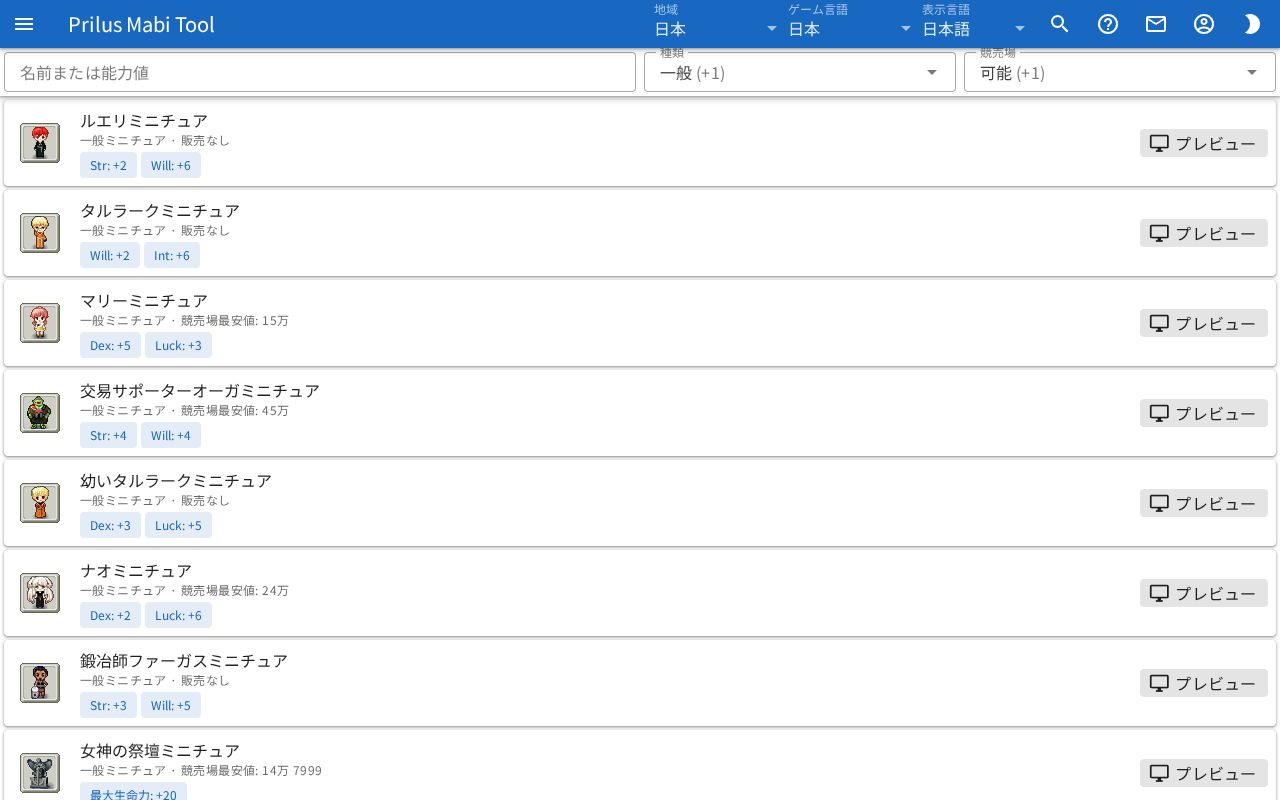
画面構成
- 一番上に名前または能力値の検索欄、種類欄、競売場欄があります。
- その下にミニチュアの一覧があります。1行に1つのミニチュアが表示されます。
- 各行の左にはミニチュアの画像があります。
- 画像の右には名前、その下に種類と価格、その下に能力値の表示があります。
- 各行の右端にはプレビューボタンがあります。画面が狭いときはモニターの形のアイコンだけが表示されます。
基本的な使い方
- 名前または能力値欄に、ミニチュアの名前や能力値の名前を入力します。
- 必要なら種類、競売場欄で条件を選びます。
- 一覧でミニチュアの能力値と価格を確認します。
- 形を見るには、行の右のプレビューか左の画像を押します。
ミニチュアを探す
- 名前または能力値: ミニチュアの名前や能力値を入力すると、合うミニチュアだけが表示されます。名前の一部だけでも検索できます。名前が韓国語のときは、ハングルの初声でも検索できます。右の×を押すと消えます。
- 種類: 一般、エクストラから選びます。両方選ぶこともできます。
- 競売場: 可能、不可から選びます。両方選ぶこともできます。競売場で取引できるミニチュアが可能です。
- 種類と競売場は、最初は両方とも選ばれています。1つも選ばなくても、すべて表示されます。
- 種類と競売場で選んだものは、このブラウザに保存されます。次にページを開いてもそのまま残っています。
- 合うミニチュアがなければ「検索結果がありません。」と出ます。
ミニチュアの情報を見る
- 名前の下に一般ミニチュアまたはエクストラミニチュアが表示されます。
- その横に価格が表示されます。最安値があれば競売場最安値と値が、なければ販売なし、競売不可、価格情報なしのどれかが表示されます。
- その下に、能力値が「能力値: +値」の形の小さな表示で表示されます。
プレビューウィンドウ
プレビューかミニチュアの画像を押すと、ミニチュアの名前のウィンドウが開きます。
- 上には、ミニチュアの形が3Dで表示されます。形がないミニチュアは、下の情報だけが表示されます。
- 下には、ミニチュアのアイテム画像、名前、種類と価格、能力値、説明が表示されます。
- アイテムの画像にマウスを乗せると説明が表示され、押すとアイテムメニューが開きます。メニュー項目はアイテムによって異なります。詳しくはアイテムメニューをご覧ください。
- 名前の右のJSONボタンを押すと「農場施設 ○○ 番号」ウィンドウが開きます。そのミニチュアの詳しい情報が、広げて見られるリストで表示されます。
3D画面の操作
- マウスの左ボタンでドラッグすると回転します。右ボタンで上下にドラッグすると、見る高さが変わります。
- ホイールを回すと、近づいたり遠ざかったりします。
- タッチ画面では、1本指でドラッグして回転し、2本指を広げたり狭めたりして近づいたり遠ざかったりします。
3D画面上部のボタン
右上にボタンがあります。一部は形によって表示されません。
- フィルムの形のボタン: 現在の画面をGIFで保存します。作成中はボタンに進行表示が回ります。
- ツリーの形のボタン: 階層構造ウィンドウが開きます。形を構成する部分がリストで表示されます。矢印で広げたり折りたたんだりします。目のボタンを押すと、その部分を隠したり再表示したりします。
- スポイトのボタン: 色変更ウィンドウが開きます。色を変えられる部分ごとに色の欄があります。色の欄を押して色を選ぶと、すぐに塗られます。
- 三本線のボタン: 描画設定ウィンドウが開きます。光源、背景色、空、マップ、影、GIFキャプチャサイズなどの表示設定を変えます。項目はキャラクターシミュレーターのヘルプの描画設定と同じです。
開いたウィンドウは、右上の×を押すと閉じます。