
製作レシピ検索
マビノギの製作レシピを探すページです。アイテムごとに製作スキルと入れる材料、個数をひと目で確認できます。材料ツリーで必要な材料と費用を見積もり、一部の製作は製作シミュレーターで試しに作ってみることができます。
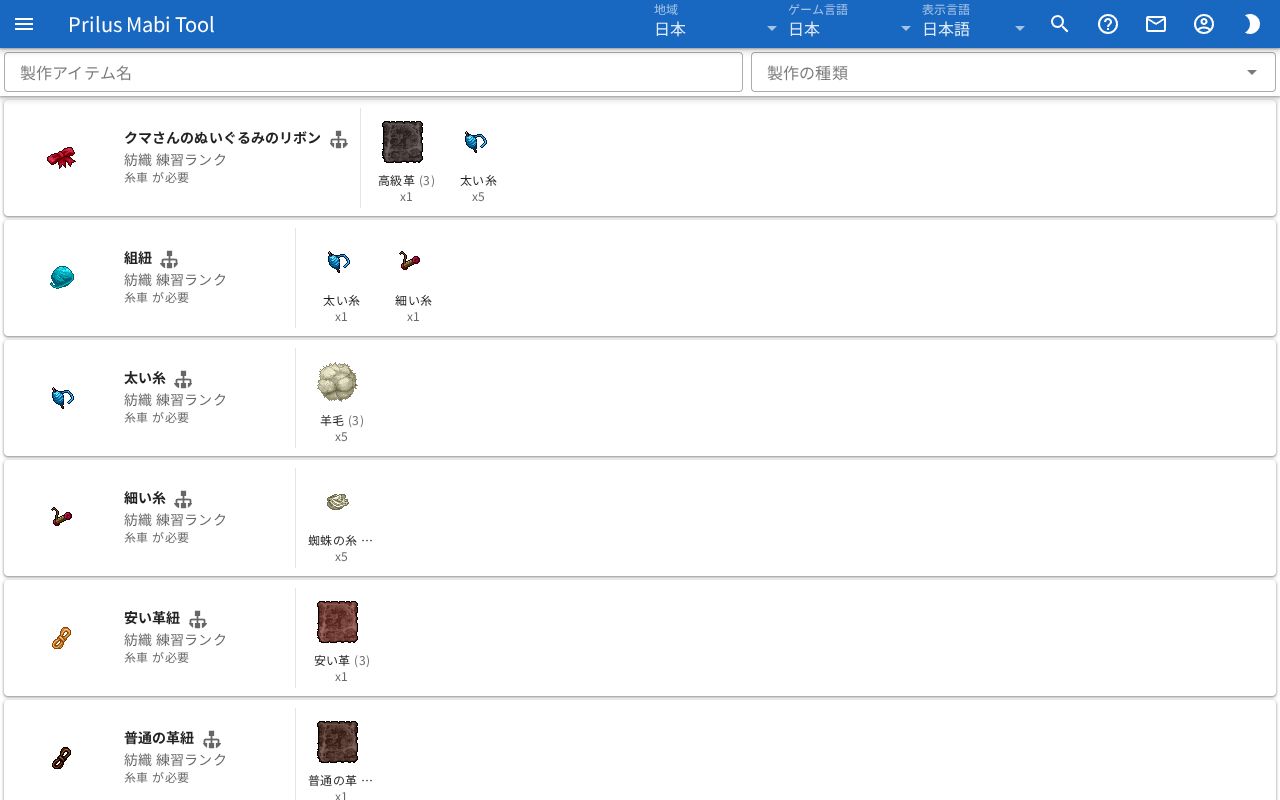
画面構成
- 一番上に検索欄が2つあります。製作アイテム名、製作の種類です。
- その下にレシピのリストがあります。1行に製作アイテムが1つ表示されます。
- 各行の左側には、アイテムの画像と製作の情報があります。
- 各行の右側、縦線の向こうには入れる材料があります。
基本的な使い方
- 製作アイテム名欄に、作りたいアイテムの名前を入力します。
- リストに名前が一致するアイテムだけが残ります。
- 見つけた行の左側で、製作スキルとランクを確認します。
- 同じ行の右側で、入れる材料と個数を確認します。
- 材料をすべてそろえる費用を知りたいときは、名前の横のツリーアイコンを押して材料ツリーを開きます。
レシピを探す
- 製作アイテム名: 名前を入力すると、名前が一致するレシピだけが表示されます。
- 製作の種類: 欄を押すと製作スキルのリストが開きます。複数を一緒に選べます。選んだスキルのレシピだけが表示されます。何も選ばなければ、すべてのレシピが表示されます。
- 同じスキルでも、(糸車)、(織機) のように道具によって分かれた項目があります。
- 2つの欄を一緒に使うと、両方の条件に合うレシピだけが残ります。
製作の情報を見る
行の左側には製作の情報が表示されます。
- 一番上にアイテム名があります。名前の横のアイコンでウィンドウを開きます。
- ツリーアイコン: 材料ツリーを開きます。アイコンにマウスを乗せると材料ツリーという案内が出ます。
- 電卓アイコン: 製作シミュレーターを開きます。一部の製作スキルにだけ表示されます。アイコンにマウスを乗せると製作シミュレーターという案内が出ます。
- その下に製作スキルとランクが表示されます。
- 製作するときに別途必要なものがある場合は、「○○ が必要」と表示されます。
- セット効果の表示があるアイテムには、セット効果が付きます。表示にマウスを乗せるか押すと、効果と数値が表示されます。品質によって付くボーナスは「品質が ○○ 以上の場合」として一緒に表示されます。
- ランダム能力値の表示があるアイテムは、能力値が範囲内で決まります。表示にマウスを乗せるか押すと、能力値ごとの範囲が表示されます。
- アイテムの画像にマウスを乗せると説明が表示され、押すとアイテムメニューが開きます。メニュー項目はアイテムによって異なります。詳しくはアイテムメニューをご覧ください。
材料を見る
行の右側には入れる材料が表示されます。
- 材料ごとに画像、名前、個数(x数字)が表示されます。
- 名前の横にかっこ付きの数字がある材料は、その場所に入れられるアイテムが複数あります。画像と名前はそのうちの1つです。
- 材料名にマウスを乗せるか押すと、フルネームと個数が出ます。入れられるアイテムが複数ある場合は、「(または ○)」も一緒に表示されます。タッチ画面では名前を押します。
- 材料の間にもう1本縦線がある場合、その右側の材料は仕上げのときに入れる材料です。
- 材料の画像も、アイテムの画像と同じように説明とアイテムメニューを確認できます。
材料ツリー
名前の横のツリーアイコンを押すと開きます。このアイテムを作るのに必要な材料を段階別に広げて確認し、すべて買うのにかかる費用を表示します。
一番上には、アイテム名と費用の合計があります。
- 買う必要のある材料がない場合は、買うものなしと表示されます。
- 価格が分からない材料がある場合は、「+価格不明 ○個」も一緒に表示されます。
- 価格は韓国の競売場最安値基準です。
材料ツリーには、材料が段階別に表示されます。
- 作って使う材料は、その下にその材料の材料が字下げされて表示されます。
- 矢印を押すと、その段階を広げたり折りたたんだりします。最初は2段階まで広がっています。
- 行ごとに材料名、必要な個数、右側に費用が表示されます。
- 一度に複数作られる材料は、「(○回 × ○個)」のように何回作ればよいかが表示されます。
- カートアイコンが付いた材料は、作れるものの買う方が安いため、買うものとして計算しています。アイコンにマウスを乗せると買う方が安いと表示されます。
- 緑のチェックアイコンが付いた材料は、手持ちの個数で足ります。
- 価格が分からない材料は、費用の場所に販売なし、競売不可、価格情報なしのいずれかが表示されます。
基礎材料には、ツリーに出た材料がアイテムごとに1行にまとめて表示されます。
- 名前の横に、全部で何個必要かが表示されます。
- 入力欄に手持ちの個数を入力すると、その分を引いて計算し直します。ツリーと費用の合計も一緒に変わります。
- その右側に、買う個数と作る個数が「購入 ○ · 製作 ○」の形で表示されます。手持ちで足りる場合は準備完了と表示されます。
- 一番右に、1個の価格と買う個数分の価格が表示されます。
- 入力した手持ちの個数は、このブラウザに地域ごとに保存されます。別のアイテムの材料ツリーを開いても、同じ個数が使われます。
製作シミュレーター
名前の横の電卓アイコンを押すと開きます。スキルランクやタイトルなどの条件を入れると製作の結果をプレビューし、実際に作ってみることもできます。
ウィンドウの一番上に、アイテムの画像、名前、製作スキルが表示されます。製作スキルによって、ウィンドウの内容が2種類に分かれます。
- 進行度を満たして作る製作: 製作スキルの横に難易度も表示されます。
- 品質で結果が決まる製作
- 結果を出せない製作では、データなしと表示されます。
設定を変えると、結果がすぐに変わります。
進行度を満たす製作
まず条件を選びます。
- スキルランク: 製作スキルのランクを選びます。
- 製作マスタリー: ランクを選びます。ない場合はなしを選びます。
- タイトル、オプションタイトル: 付けているタイトルを選びます。ない場合はなしを選びます。
- Dex: 一部の製作スキルでだけ表示されます。キャラクターのDexを数字で入力します。
- 月曜日: 月曜日に作るときにオンにします。
- 雨: 雨の影響を受けるアイテムにだけ表示されます。スライダーで0〜100%に合わせます。
結果は条件の欄の横に表示されます。ウィンドウが狭い場合は下に表示されます。
- 成功率が大きく表示されます。
- その下のバーに、大失敗、失敗、成功、大成功が出る確率が色分けして表示されます。それぞれの確率は数字でも表示されます。
- 1回の最大進行、1回の平均進行、最少回数、平均回数が表示されます。
その下で、実際に作ってみることができます。
- 1回試す: 1回作業します。結果によって進行度が変わります。進行度が100%になると、それ以上押せません。
- 完成まで: 進行度が100%になるまで試し、仕上げまで行います。
- 初期化: 進行度と記録を消します。
- ボタンの列の右側に、これまでに試した回数が表示されます。
- 進行度のバーに、現在の進行度が%で表示されます。
- 進行度が100%になると最後の段階のみ残りと表示され、仕上げを押せるようになります。仕上げると完成と表示されます。
- 表には、最近10回の試行が表示されます。試行の結果、進行度が変わった量、試行後の進行度です。進行度が減った量は赤い文字で表示されます。
- 消費材料の費用: 試した回数分の使った材料と費用が表示されます。仕上げると仕上げ材料も一緒に表示されます。価格は韓国の競売場最安値基準です。価格が分からない材料がある場合は、「+価格不明 ○個」と表示されます。
一番下には、完成品の能力値が表示されます。品質を変えると、その品質の能力値が表示されます。見方はアイテムシミュレーターと同じです。
仕上げミニゲーム
進行度を満たす製作でミニゲームを試すを押すと、仕上げミニゲームウィンドウが開きます。
- スキルランクを選びます。
- スタートを押します。盤の上側に、やり方が案内されます。
- 終わると、盤の下に品質と記録が表示されます。
スタートをもう一度押すと、最初からやり直します。製作スキルによって、次の2つのどちらかが出ます。
| 案内 | やり方 |
|---|---|
| ゲージが緑のときに5つの印を叩いてください | 盤の下のゲージが緑色のときに、盤の印を押します。プレイ中は、盤の上でマウスカーソルが表示されません。 |
| 左の印から右の印へドラッグしてください | 盤の左の印を押したまま、右の印までドラッグして離します。盤の下のゲージは残り時間です。 |
- 終わると、品質が数字で表示されます。最後までできなかった場合は未完成、品質を出さない場合は計算なしと表示されます。
- 表には、印ごとの距離が表示されます。
- ゲージを見て叩くミニゲームでは、タイミングも表示されます。良い、早い、逃したのいずれかです。
品質で決まる製作
まず条件を選びます。
- スキルランク: 製作スキルのランクを選びます。
- タイトル: 付けているタイトルを選びます。ない場合はなしを選びます。
- 昇級タイトルボーナス: タイトルを選んだときだけ選べます。
- スキル品質ポーション、品質ポーション: ポーションの効果の値を数字で入力します。
結果は条件の欄の横に表示されます。ウィンドウが狭い場合は下に表示されます。
- 品質が大きく表示され、その下のバーでも表示されます。
- その下に、この品質で作るときに付く可能性のある能力値の範囲が表示されます。
その下で、実際に作ってみることができます。
- 1回製作: 1回作ります。表の一番上に、今回付いた能力値が表示されます。最近10個まで表示されます。
- 初期化: 作った記録を消します。
- 消費材料の費用: 作った回数分の使った材料と費用が表示されます。価格は韓国の競売場最安値基準です。