
スターダスト情報
スターダストの情報を4つのタブに分けて表示します。形ごとに解放アイテムを確認して3Dでプレビューでき、等級別のダメージと費用、支援効果、レベル上昇の成功率を確認できます。
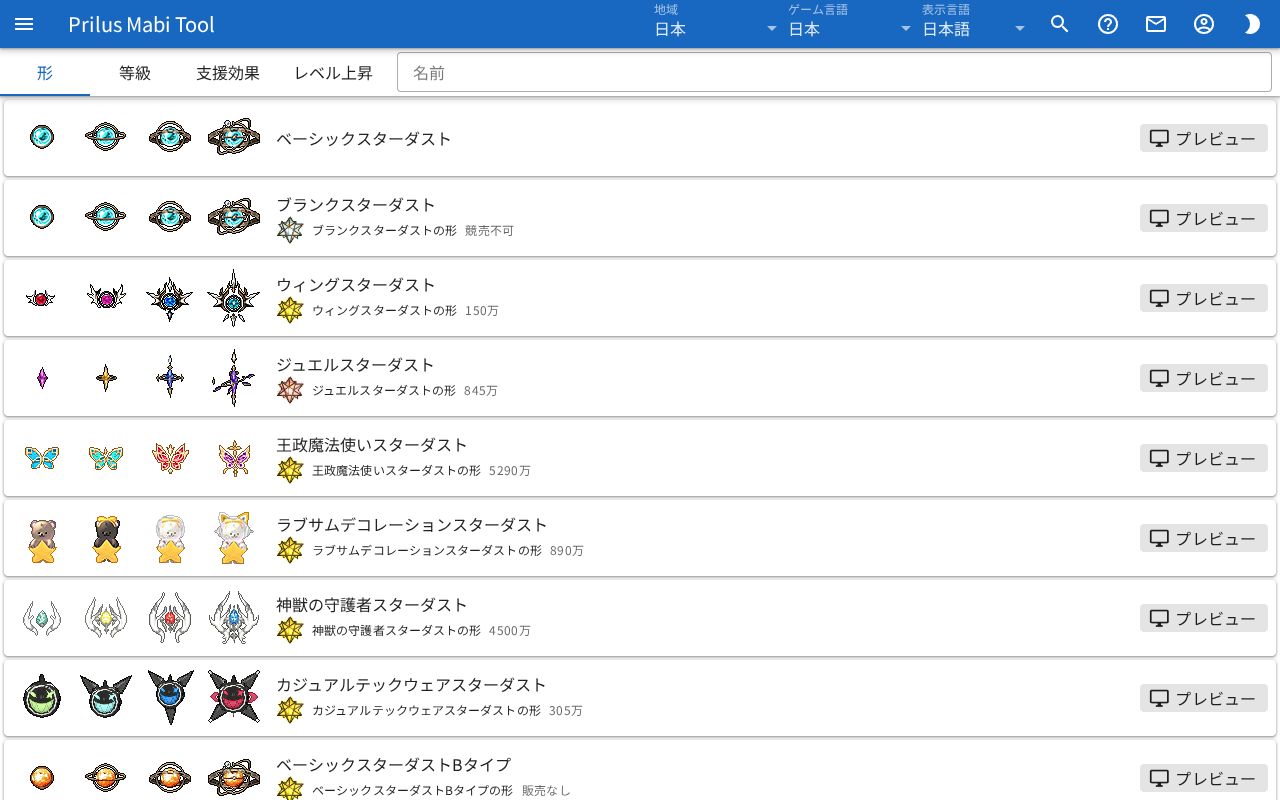
画面構成
一番上にタブが4つあります。
- 形: スターダストの形のリストです。
- 等級: 等級別の支援効果ダメージ、解放効果、次の等級の費用です。
- 支援効果: 支援効果ごとの説明とレベル別の効果です。
- レベル上昇: レベルごとの成功率、必要金貨、材料です。
基本的な使い方
- 形タブで、名前欄に形の名前を入力します。
- 見つけた形の画像と解放アイテムを確認します。
- 右側のプレビューを押して、キャラクターと一緒に3Dで確認します。
- ほかのタブを押して、等級、支援効果、レベル上昇の情報を確認します。
形
1行に形が1つ表示されます。
- 名前: 形の名前を入力すると、一致する形だけが表示されます。この欄は形タブでだけ表示されます。狭い画面ではタブの下にあります。
- 行の左側には形の画像が複数あります。等級が上がるにつれて変わる姿が、左から順に表示されます。画像の順番は、等級タブの表の順番と同じです。
- 画像の横に形の名前があり、その下にこの形を解放するアイテムが表示されます。
- アイテムの画像にマウスを乗せると説明が表示され、押すとアイテムメニューが開きます。メニュー項目はアイテムによって異なります。詳しくはアイテムメニューをご覧ください。
- アイテム名を押すと、そのアイテムの情報ウィンドウが開きます。
- アイテム名の横には競売場の最安値が表示されます。価格がない場合は、販売なし、競売不可、価格情報なしのいずれかが表示されます。
プレビュー
プレビューを押すと、形の名前がタイトルのウィンドウが開きます。
- キャラクターシミュレーターでこのブラウザに作っておいたキャラクターのうち、先頭のキャラクターが表示されます。作ったキャラクターがなければ、基本のキャラクターが表示されます。
- キャラクターと一緒に、その形のスターダストが最も高い等級の姿、基本の色で表示されます。
- キャラクターにイスや搭乗ペットを選んでいても、プレビューでは外して表示します。
ウィンドウの右上にボタンがあります。
- 鉛筆付きの人の形のボタン(キャラクターシミュレーターで開く): ウィンドウが閉じ、スターダストを付けた姿のままキャラクターシミュレーターに新しいキャラクターとして入ります。
- フィルムの形のボタン: 画面をGIFで保存します。
- ツリーの形のボタン: 階層構造ウィンドウが開きます。モデルを構成する部分がリストで表示されます。目のボタンを押すと、その部分を隠したり再表示したりします。
- スポイトのボタン: 色を変えられるモデルにだけ表示されます。色変更ウィンドウが開き、欄を押して色を選びます。
- 三本線のボタン: 描画設定ウィンドウが開きます。項目はキャラクターシミュレーターのヘルプの描画設定と同じです。
等級
等級の区間ごとに表が1つずつあります。表のタイトルには、「○~○等級 · ○個」のように等級の範囲と個数が表示されます。区間に等級が1つしかない場合は、「○等級 · ○個」と表示されます。
表の列は次のとおりです。
| 列 | 内容 |
|---|---|
| 等級 | 等級の数字です。 |
| 支援効果ダメージ | 「○倍」と表示されます。 |
| 解放効果 | その等級で解放される支援効果の画像と名前です。ない場合は空欄です。 |
| 次の等級の費用 | 次の等級に上げるときの必要金貨と材料、個数です。これ以上上げられない等級は最高等級と表示されます。 |
支援効果
支援効果ごとに、画像と名前が1行ずつあります。
- 行を押すと広がります。もう一度押すと折りたたまれます。複数を一緒に広げられます。
- 広げると、支援効果の説明が表示されます。
- レベル別の数値がある支援効果は、説明の下に「レベル 1」「レベル 2」…ごとに、そのレベルの効果が表で表示されます。
レベル上昇
レベルごとに1行ずつ表で表示されます。
- レベル
- 成功率: %で表示されます。
- 必要金貨
- 材料: 必要なアイテム名と個数です。