
プロップの3Dモデル
マビノギのプロップをフォルダ別に探すページです。プロップを選んで、3Dモデルをプレビューできます。
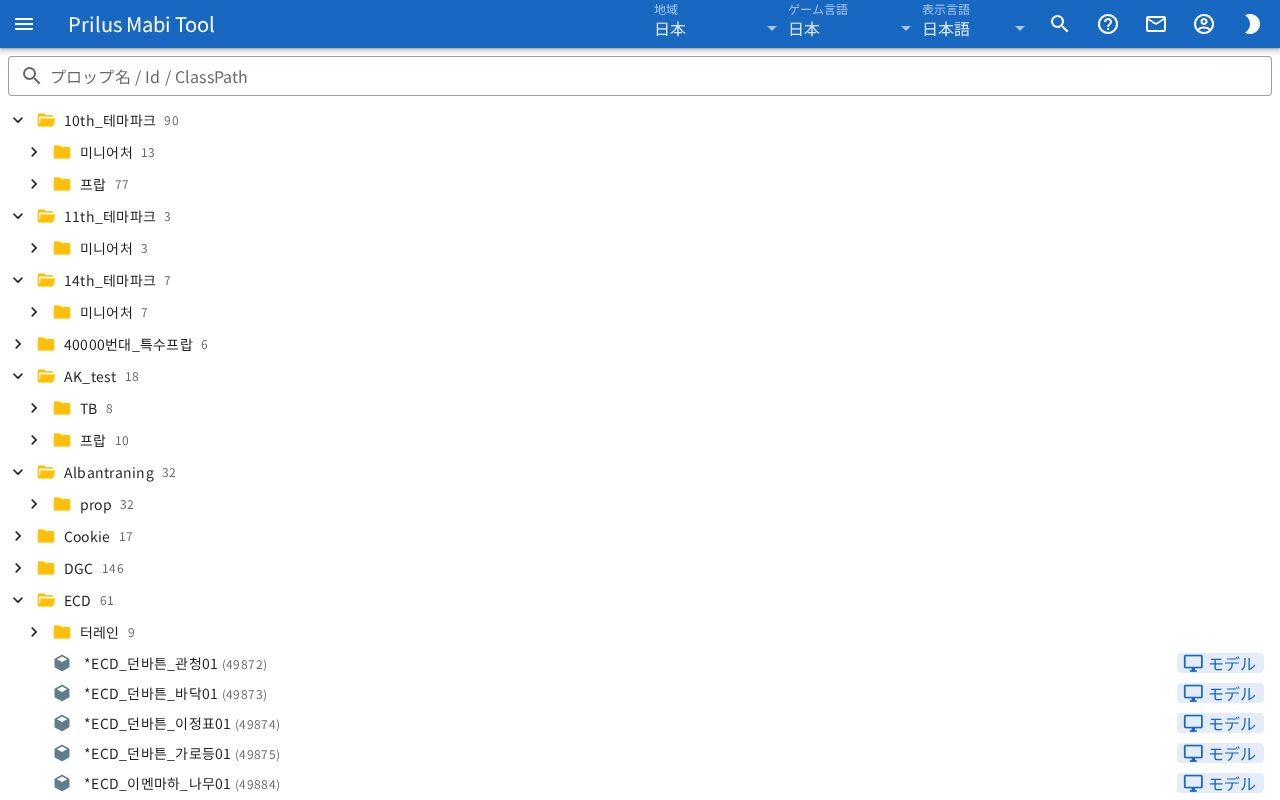
画面構成
- 一番上にプロップ名 / Id / ClassPathの検索欄があります。
- その下にフォルダのリストがあります。フォルダ名の横の数字は、そのフォルダの中にあるプロップの数です。
- フォルダの中には、プロップが1行に1つずつ表示されます。プロップの名前、かっこ内の番号、右端のモデルボタンがあります。
基本的な使い方
- プロップ名 / Id / ClassPath欄にプロップの名前を入力します。
- 名前が一致するプロップだけが残り、そのプロップが入ったフォルダがすべて広がります。
- 見つけたプロップの行のモデルを押すと、3Dモデルのウィンドウが開きます。
プロップを探す
- プロップの名前、番号、フォルダのパスで探せます。フォルダのパスは、リストのフォルダ名を / でつないで書いたものです。
- 検索語を入力すると、フォルダがすべて広がります。
- 一致するプロップがない場合は、「検索結果がありません。」と表示されます。
- 欄を空にすると、すべてのプロップが表示されます。
フォルダを開閉する
- フォルダの行を押すと、広げたり折りたたんだりします。
- キーボードでは、Tabキーでフォルダの行に移動してEnterキーかスペースキーを押しても、広げたり折りたたんだりします。
- 最初は、中に別のフォルダがあるフォルダだけが広がっています。プロップだけが入ったフォルダは折りたたまれています。
プロップの情報を見る
- プロップの名前を押すと、そのプロップの詳しい情報ウィンドウが開きます。項目を押して、広げたり折りたたんだりできます。
- モデルを押すと、「(プロップ名) (番号) モデルプレビュー」ウィンドウが開きます。
3Dプレビュー
モデルで開いたウィンドウの中が3D画面です。モデルを読み込んでいる間は、上側で進行バーが動きます。
モデルに複数の状態やサイズがある場合は、3D画面の左上に状態、サイズが表示されます。
- 状態: 複数を一緒に選べます。選んだ状態の姿が表示されます。
- サイズ: 1つを選びます。サイズが2種類以上あるモデルにだけ表示されます。
3D画面の操作
- マウスの左ボタンで左右にドラッグすると、モデルが回ります。上下にドラッグすると、見下ろす角度が変わります。
- マウスの右ボタンで上下にドラッグすると、見る高さが上下に移動します。
- マウスホイールを回すと、近づいたり遠ざかったりします。
- タッチ画面では、1本指でドラッグすると左ボタンでドラッグしたのと同じです。2本指を広げたり狭めたりすると、近づいたり遠ざかったりします。2本指を一緒に上下に動かすと、見る高さが移動します。
3D画面の上のボタン
3D画面の右上にボタンがあります。ボタンで開くウィンドウは右側に開き、×を押すと閉じます。
- フィルムの形のボタン: 画面をGIFで保存します。作成中はボタンに進行表示が回ります。サイズは描画設定のGIFキャプチャサイズで変えます。
- ツリーの形のボタン: 階層構造ウィンドウを開きます。モデルを構成する部分が木の形のリストで表示されます。目のボタンを押すと、その部分を隠したり再表示したりします。前の矢印を押すと、下の項目を広げたり折りたたんだりします。
- スポイトのボタン: 色変更ウィンドウを開きます。モデルに変えられる色があるときだけ表示されます。色の欄を押して色を選ぶと、すぐにモデルに塗られます。
- 三本線のボタン: 描画設定ウィンドウを開きます。
描画設定
スライダーの値は、右の欄に数字で直接入力することもできます。描画設定はこのブラウザに保存されます。
- FPS、視野角
- 光源の上下角度、光源の左右角度、光源の強さ
- アニメーションを使用
- ポストプロセスを使用、ブルーム、FXAA、ブルームの強さ、ブルームの半径、ブルームのしきい値
- 背景色: リストから選ぶか、色の値を入力します。×を押すと最初の色に戻ります。
- 空: オンにすると、空の種類、時刻、時間を進める、雲が表示されます。
- マップ: オンにすると、地域と区域を選べます。マップを読み込んでいる間は、マップを読み込み中... と表示されます。最初の位置へを押すと、マップで最初に立っていた位置に戻ります。
- 影
- GIFキャプチャサイズ: GIFで保存するときのサイズです。
- 頭を見る、全身を見る: カメラを頭か全身に合わせます。
- 初期化: 描画設定を最初の状態に戻します。