
精霊武器エフェクトプレビュー
武器に精霊エフェクトを付けた様子を3Dでプレビューします。武器、精霊、精霊レベルを選ぶとすぐに変わります。キャラクターがその武器で木人を攻撃する様子でも確認できます。
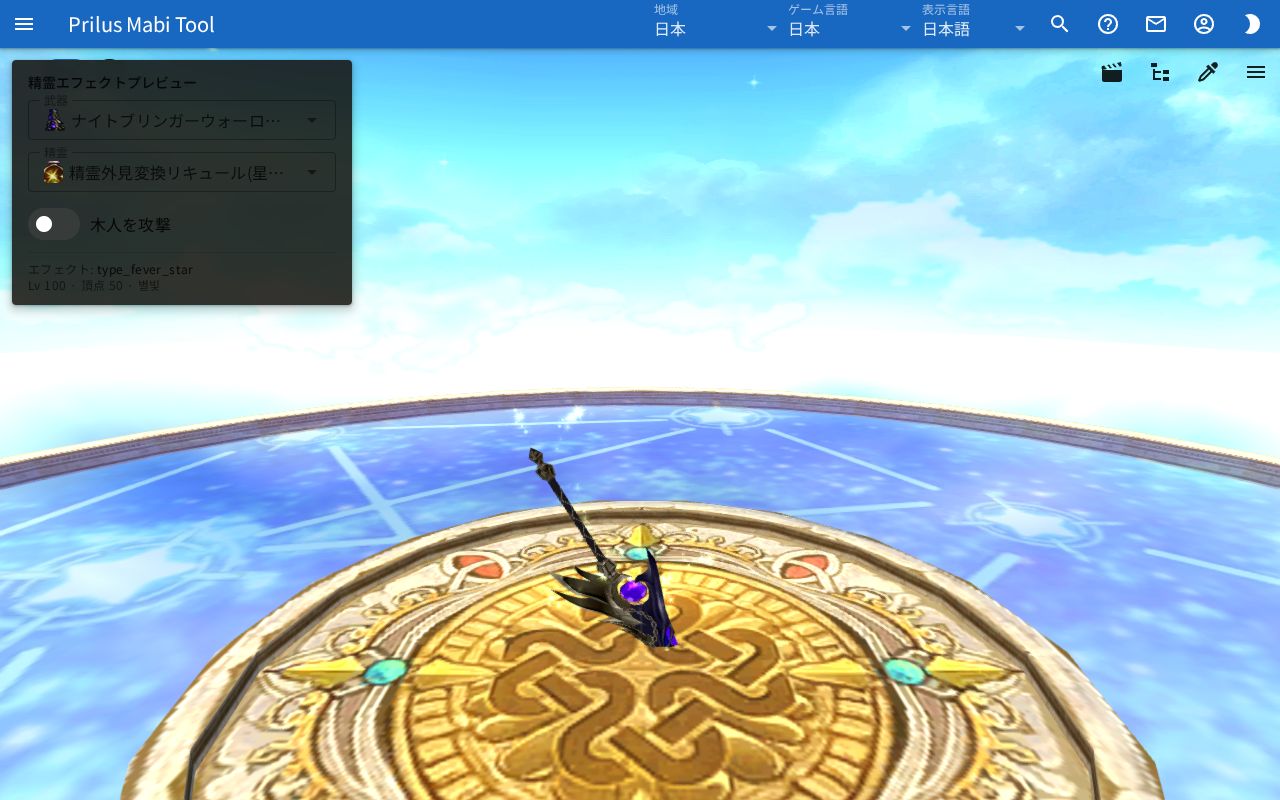
画面構成
- 中央: ページ全体に3D画面があります。
- 左上のウィンドウ(精霊エフェクトプレビュー): 武器、精霊、木人を攻撃を選び、今表示されているエフェクトの情報を確認します。レベル別のエフェクトがある精霊は、精霊レベルボタンも表示されます。
- 3D画面の右上のボタン
- フィルムの形のボタン: 画面をGIFで保存します。
- 三本線のボタン: 描画設定ウィンドウを開きます。
基本的な使い方
- 武器欄を押して武器を選びます。名前を入力して探すこともできます。
- 精霊欄を押して精霊を選びます。
- 精霊レベルボタンが表示されたら、見たいレベルを押します。
- 3D画面で、武器にエフェクトが付いた様子を確認します。
- 攻撃する様子を見るには、木人を攻撃をオンにします。
何を変えても、3D画面がすぐに変わります。読み込んでいる間は、ウィンドウの下に読み込み中… と表示されます。
武器
- 欄を押すと、右手装備のリストが開きます。項目ごとに画像、名前、番号が表示されます。
- 欄に入力すると、リストが絞り込まれます。
- 選んだ武器はこのブラウザに記憶されます。次にページを開いても、同じ武器で始まります。
精霊
- 欄を押すと、精霊のリストが名前順で開きます。項目ごとに画像、名前、番号、種類が表示されます。
- 欄に名前か番号を入力すると、リストが絞り込まれます。
精霊レベル
選んだ精霊にレベル別のエフェクトが複数ある場合は、精霊レベルのボタンの列が表示されます。ボタンを押して見たいレベルを選びます。レベル別のエフェクトが1つしかない精霊では、ボタンの列は表示されません。
エフェクトの情報
ウィンドウの下側の区切り線の下に、今表示されているエフェクトが書かれています。
- エフェクト: 今表示されているエフェクトの名前です。ない場合は - と表示されます。
- その下に「Lv ○ · 頂点 ○」が表示されます。説明があるエフェクトは、後ろに説明が付きます。
- エフェクトが見つからない場合は、「エフェクトデータが見つかりません: ○○」という案内が表示されます。
木人を攻撃
木人を攻撃をオンにすると、キャラクターが選んだ武器を持って木人を攻撃する様子が表示されます。エフェクトはキャラクターが持っている武器に付きます。オン・オフの状態はこのブラウザに記憶されます。
- オンにすると、横にクリティカルスイッチが表示されます。最初はオンになっています。オンにするとクリティカルで当たる様子を、オフにすると通常で当たる様子を確認します。
- 攻撃するキャラクターは、キャラクターシミュレーターのリストの先頭にいるキャラクターの姿です。そのキャラクターの種族が選んだ武器を使えない場合は、使える種族に変えて表示します。
- 使えるキャラクターがいない場合は、「このアイテムを使えるキャラクターがいません (…)。キャラクターシミュレーターで作成してください。」と表示されます。その下のキャラクターシミュレーターボタンを押すと、キャラクターシミュレーターに移動します。アイテムメニューからウィンドウで開いたときは、このボタンは表示されません。
- 攻撃する様子を表示できない武器では、「この武器は攻撃プレビューに対応していません。」と表示されます。
3D画面の操作
- マウスの左ボタンでドラッグすると回転します。
- 右ボタンで上下にドラッグすると、見る高さが変わります。
- ホイールで拡大・縮小します。
- タッチ画面では、1本指でドラッグして回転し、2本指を広げたり狭めたりして拡大・縮小します。
描画設定
右上の三本線のボタンを押すと、右側に描画設定ウィンドウが開きます。×を押すと閉じます。 FPS、視野角、光源、ポストプロセス、空、マップ、影、GIFキャプチャサイズ、頭を見る、全身を見る、初期化などがあります。項目はキャラクターシミュレーターのヘルプの描画設定と同じです。
GIFで保存
右上のフィルムの形のボタンを押すと、画面をGIFで保存します。作成中はボタンに進行表示が回ります。画面にキャラクターが複数いる場合は、遅くなる場合があるという確認ウィンドウが先に出ます。サイズは描画設定のGIFキャプチャサイズで変えます。
階層構造と色変更
モデルによっては、右上にボタンがさらに表示されます。
- ツリーの形のボタン: 階層構造ウィンドウを開きます。モデルを構成する部分がリストで表示されます。目のボタンを押すと、その部分を隠したり再表示したりします。矢印を押すと、下の部分を広げたり折りたたんだりします。
- スポイトのボタン: 色変更ウィンドウを開きます。色の欄を押して、部位ごとに色を変えます。