
查看物件 3D 模型
依資料夾搜尋瑪奇物件的頁面。可選擇物件預覽 3D 模型。
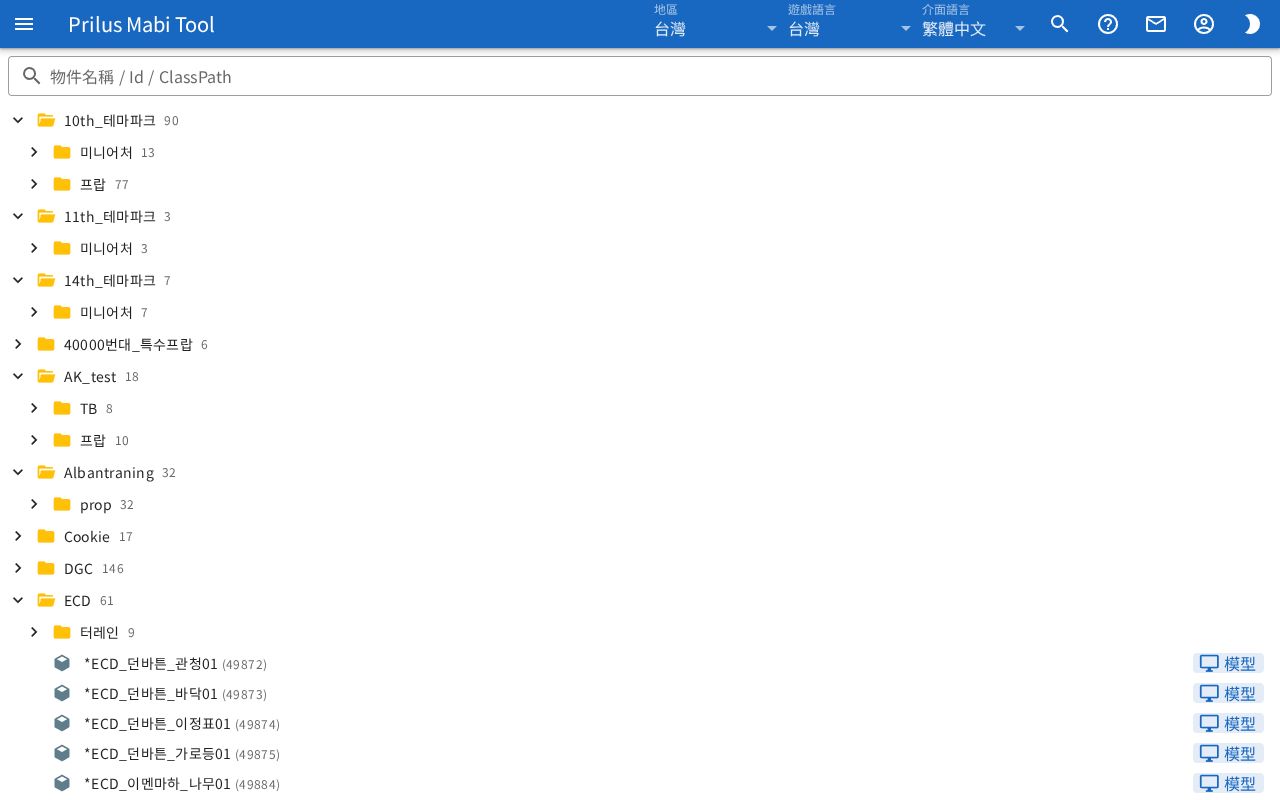
畫面組成
- 最上方有物件名稱 / Id / ClassPath搜尋欄。
- 其下方是資料夾列表。資料夾名稱旁的數字是該資料夾內的物件數。
- 資料夾內一行顯示一個物件。有物件名稱、括號內的編號、最右側的模型按鈕。
基本用法
- 在物件名稱 / Id / ClassPath欄輸入物件名稱。
- 只留下名稱符合的物件,含有該物件的資料夾會全部展開。
- 按下找到的物件行的模型,會開啟 3D 模型視窗。
搜尋物件
- 可用物件名稱、編號、資料夾路徑搜尋。資料夾路徑是將列表中的資料夾名稱以 / 連接而成。
- 輸入搜尋字詞後,資料夾會全部展開。
- 沒有符合的物件時,會顯示「沒有搜尋結果。」。
- 清空欄位即顯示所有物件。
展開與收合資料夾
- 點擊資料夾行即可展開或收合。
- 使用鍵盤時,以 Tab 鍵移到資料夾行再按 Enter 鍵或空白鍵,也能展開或收合。
- 一開始只有內含其他資料夾的資料夾是展開的。只含物件的資料夾是收合的。
查看物件資訊
- 點擊物件名稱會開啟該物件的詳細資訊視窗。點擊項目即可展開或收合。
- 按下模型,會開啟「(物件名稱) (編號) 模型預覽」視窗。
3D 預覽
以模型開啟的視窗內是 3D 畫面。載入模型期間,上方會有進度條在移動。
模型有多種狀態或大小時,3D 畫面左上方會出現狀態、大小。
- 狀態:可同時選擇多個。顯示所選狀態的樣子。
- 大小:選擇一個。只在有兩種以上大小的模型上出現。
3D 畫面操作
- 按住滑鼠左鍵左右拖曳可旋轉模型。上下拖曳可改變俯視角度。
- 按住滑鼠右鍵上下拖曳,觀看高度會上下移動。
- 滾動滑鼠滾輪可拉近或拉遠。
- 在觸控螢幕上,以單指拖曳等同於按住左鍵拖曳。雙指張開或捏合可拉近或拉遠。雙指一起上下移動,觀看高度會移動。
3D 畫面上的按鈕
3D 畫面右上方有按鈕。用按鈕開啟的視窗會在右側開啟,按 × 即可關閉。
- 影片形狀按鈕:將畫面儲存為 GIF。製作期間按鈕上會轉動進度標示。大小在繪圖設定的GIF 擷取大小中變更。
- 樹狀按鈕:開啟階層結構視窗。以樹狀列表顯示組成模型的部分。按眼睛按鈕可隱藏或重新顯示該部分。按下前面的箭頭可展開或收合下層項目。
- 滴管按鈕:開啟變更顏色視窗。只在模型有可變更的顏色時顯示。點擊顏色格選擇顏色後,會立即塗到模型上。
- 三條線按鈕:開啟繪圖設定視窗。
繪圖設定
滑桿的值也可以在右側欄位直接輸入數字。繪圖設定會儲存在此瀏覽器中。
- FPS、視角
- 光源上下角度、光源左右角度、光源強度
- 啟用動畫
- 使用後製處理、光暈、FXAA、光暈強度、光暈半徑、光暈閾值
- 背景顏色:從列表中選擇或輸入顏色值。按 × 會回到初始顏色。
- 天空:開啟後會出現天空種類、時刻、時間流動、雲朵。
- 地圖:開啟後可選擇地區與區域。載入地圖期間會顯示地圖載入中...。按下回到起始位置,會回到地圖中一開始站立的位置。
- 陰影
- GIF 擷取大小:儲存為 GIF 時的大小。
- 查看頭部、查看全身:將相機對準頭部或全身。
- 初始化:將繪圖設定恢復為初始狀態。