
椅子搜尋與試坐
彙整顯示椅子道具。可查看每張椅子是幾人用與座位名稱,並讓角色坐上去以 3D 預覽。
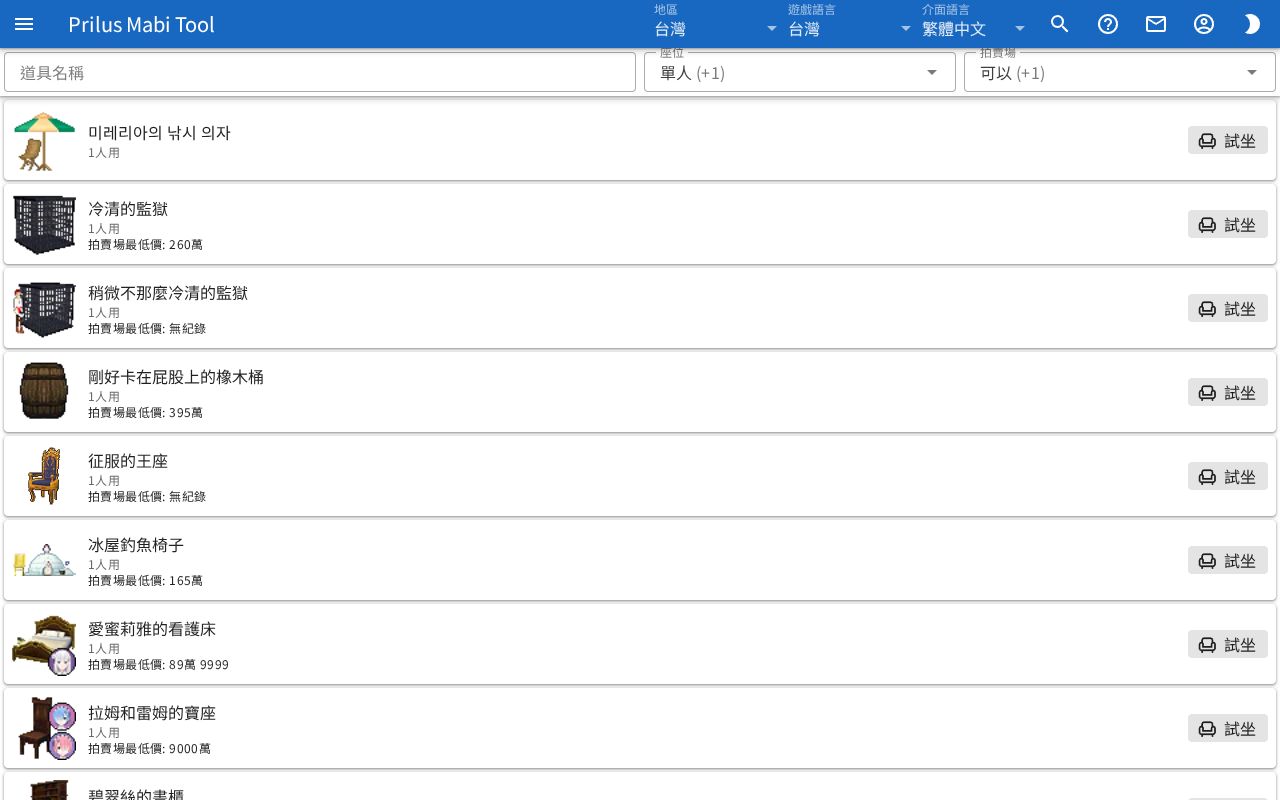
畫面組成
- 最上方有三個搜尋欄。分別是道具名稱、座位、拍賣場。
- 其下方是椅子列表。一行顯示一張椅子。
基本用法
- 在道具名稱欄輸入要找的椅子名稱。
- 只想看多人坐的椅子時,在座位只留下多人。
- 在列表中確認椅子的座位數與座位名稱。
- 按右側的試坐,查看角色坐下的樣子。
搜尋椅子
- 道具名稱:輸入椅子名稱或座位名稱後,只會顯示符合的椅子。
- 座位:從單人、多人中選擇。兩者可同時選擇。只會顯示所選類型的椅子。
- 拍賣場:從可以、不可中選擇。兩者可同時選擇。可以是列表中會顯示拍賣場最低價的椅子,不可是不會顯示的椅子。
- 一開始座位與拍賣場兩種都已全部選擇。在其中一欄全部取消時,列表會顯示為空。
- 選擇多個時,欄位中會顯示第一個項目與 (+其餘數量)。
- 三個欄位同時使用時,只會留下符合所有條件的椅子。
查看列表
- 左側有椅子圖片。將滑鼠移到道具圖片上會顯示說明,點擊則開啟道具選單。選單項目依道具而異。詳情請見道具選單。
- 旁邊會顯示椅子名稱。
- 其下方會顯示「○人用」。有座位名稱的椅子,後方會加上座位名稱。
- 可在拍賣場搜尋的椅子會顯示拍賣場最低價。沒有價格紀錄時顯示無紀錄。
試坐
按試坐會開啟「○○ 試坐預覽」視窗。
- 在角色模擬器中於此瀏覽器建立的角色裡,最前面的角色會坐在椅子的第一個座位。沒有建立的角色時,由預設角色坐下。
- 即使角色已選擇坐騎寵物,預覽中也會將其移除後顯示。
- 想坐在其他座位時,在角色模擬器中選擇椅子與座位。
視窗右上方有按鈕。