
閃亮染色預覽
預覽閃亮染色的顏色變化。選擇顏色與設定值,或輸入染色代碼後,會在預覽中以動態方式顯示。
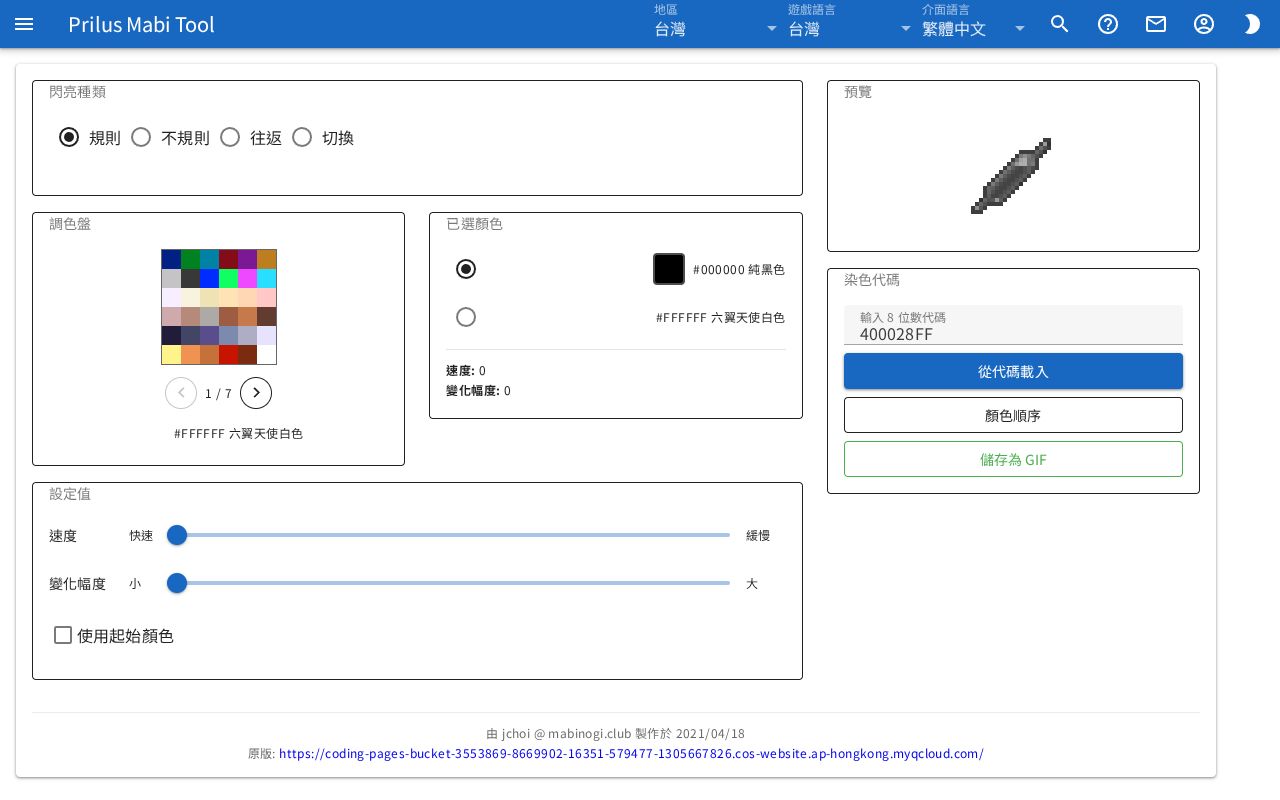
畫面組成
- 閃亮種類:選擇顏色變化的方式。
- 調色盤:選擇染色要用的顏色。
- 已選顏色:顯示所選的兩種顏色與目前的設定值。
- 設定值:用滑桿調整速度等數值。
- 預覽:持續以動態顯示顏色變化的樣子。
- 染色代碼:顯示目前設定的代碼。也可以輸入代碼載入。
基本用法
- 在閃亮種類中從規則、不規則、往返、切換選擇一個。
- 在已選顏色中點擊要變更的顏色欄的圓圈。
- 在調色盤中點擊顏色,該顏色就會填入那一欄。
- 用相同方法填入另一個顏色欄。
- 移動設定值的滑桿調整數值。
- 在預覽中確認顏色變化的樣子。
變更種類、選擇顏色或移動滑桿後,預覽與染色代碼會立即改變。
閃亮種類
- 規則、往返:顏色依固定順序重複。
- 不規則、切換:顏色隨機出現。
依種類不同,設定值中出現的項目也不同。
| 種類 | 設定值 |
|---|---|
| 規則、往返 | 速度、變化幅度、使用起始顏色 |
| 切換 | 速度、頻率 |
| 不規則 | 速度 |
選擇顏色
- 將滑鼠移到調色盤上,調色盤下方會顯示該顏色的色值與名稱。
- 點擊顏色,就會填入已選顏色中所選的顏色欄。
- 已選顏色中有兩個顏色欄。點擊欄位左側的圓圈,選擇要變更哪一欄。
- 調色盤分成好幾頁。用調色盤下方的箭頭按鈕翻頁。
- 在調色盤上滾動滑鼠滾輪也能翻頁。
- 在調色盤上按右鍵,所選的顏色欄會切換到另一欄。
設定值
每個設定值的範圍為 0-15,共 16 階。
- 速度:左邊是快速,右邊是緩慢。
- 變化幅度:在規則、往返中顯示。左邊是小,右邊是大。
- 頻率:在切換中顯示。兩端寫著顏色1、顏色2。
- 使用起始顏色:在規則、往返中顯示。開啟後會出現起始顏色滑桿。關閉後起始顏色會回到 0。
目前的數值也會顯示在已選顏色下方。
起始顏色設為 0 以外的值時,會出現「DIY閃亮染色工具無法製作第 4 位數不是 0 的染色劑」提示。
在規則中將變化幅度與起始顏色都設為 15 時,已選顏色的起始顏色旁會加上特殊模式標示。
染色代碼
- 將手上的代碼輸入輸入 8 位數代碼欄,按下從代碼載入。該染色的種類、顏色、設定值就會填入畫面。
- 在輸入欄按 Enter 鍵也能載入。
- 輸入的英文字母會轉成大寫。數字與 A~F 以外的字元無法輸入。
- 無法讀取的代碼會出現「無效的代碼」提示。
- 輸入 8 位數但第一位不符時,會出現「DIY閃亮染色工具只能製作以 4/6/7/8 開頭的染色劑」提示。
- 載入含有起始顏色值的代碼時,使用起始顏色會開啟。此時會一併出現「DIY閃亮染色工具無法製作第 4 位數不是 0 的染色劑」提示。
查看顏色順序
按下顏色順序,會以列表顯示預覽中出現的顏色與其色值。
- 規則、往返:顯示「依以下順序重複」。顏色依列表順序重複。
- 不規則、切換:顯示「以下顏色會隨機出現」。
按關閉會關閉視窗。
儲存為 GIF
按下儲存為 GIF,會將預覽的動態畫面下載為 GIF 檔。
不規則、切換的顏色是隨機出現的,因此無法製作 GIF。這兩種類型無法按下按鈕。
實用資訊
- 模擬器結果僅供參考,可能與實際遊戲不同。
- 部分閃亮染色會使用起始顏色數值。但遊戲中的 DIY閃亮染色工具無法設定此數值。
- 畫面最下方寫著製作此模擬器的人與原版網址。