
以 3D 瀏覽野外地圖
以 3D 瀏覽瑪奇野外地圖的頁面。選擇地區後會出現地面與物件。可以變更天空與時刻,也能讓角色站在地圖上走動。
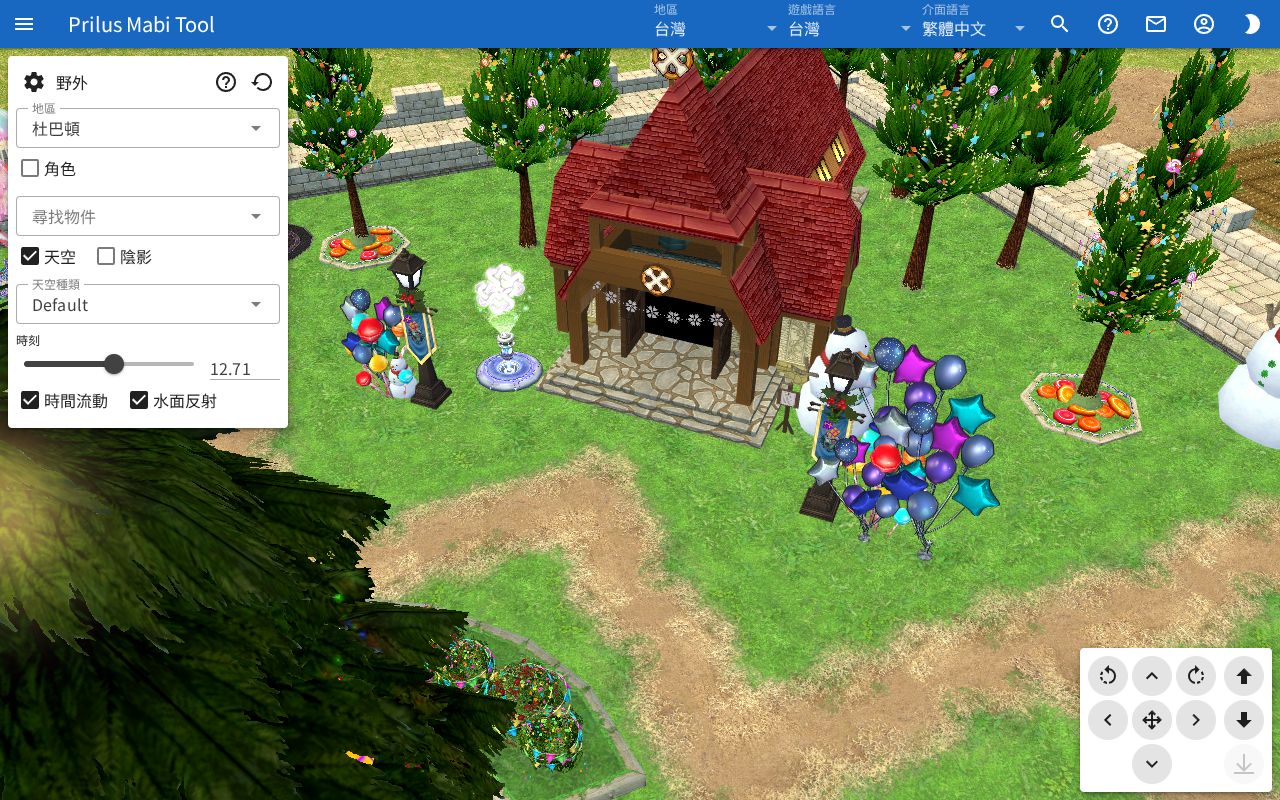
畫面組成
- 中央:整個頁面是 3D 畫面。
- 左上方設定視窗
- 最上方一行有齒輪按鈕、野外標題、問號按鈕、重設視角按鈕。
- 其下方有地區、角色、尋找物件、天空、陰影等設定。
- 右下方移動按鈕:用滑鼠或手指移動視角的按鈕。
- 下方中央:載入地面期間會顯示「地面載入中 ○ / ○」。
基本用法
- 點擊地區欄,選擇要瀏覽的地區。也可以輸入文字搜尋。
- 等到畫面下方的「地面載入中」消失。
- 用滑鼠拖曳移動,按住右鍵拖曳旋轉,用滾輪放大。
- 變更天空的時刻來切換時段。
- 要回到起始位置時,按下最上方一行的重設視角按鈕。
設定視窗最上方一行
- 齒輪按鈕(顯示/隱藏設定):收合或展開設定視窗下方。收合後最上方一行仍會保留。
- 問號按鈕:將滑鼠移到上面或點擊,會顯示操作方法。開啟角色後會換成角色的操作方法。
- 圓形箭頭按鈕(重設視角):回到該地區的起始位置與視角。
選擇地區
- 點擊地區欄會開啟地區列表。地區依群組分開,沒有群組的地區位於最後的其他中。
- 地區名稱下方會一併顯示小字。輸入文字時,可用名稱或這段小字搜尋。搜尋期間不顯示群組標題,只列出符合的地區。
- 選擇地區後,天空種類也會換成符合該地區的種類。
移動視角
滑鼠與觸控
與問號按鈕的說明相同。
- 拖曳可移動。
- 按住右鍵拖曳或以雙指拖曳可旋轉。
- 滾動滾輪或以雙指張開、捏合可放大或縮小。
- 雙擊可看向該處。
鍵盤
| 按鍵 | 動作 |
|---|---|
| W A S D、方向鍵 | 移動 |
| Q、E | 旋轉 |
| Page Up、Space | 向上 |
| Page Down | 向下 |
| R | 將移動鍵切換為角度調整,或切換回來 |
- 角度調整時,W·S(↑·↓)變更上下角度,A·D(←·→)變更左右方向。
- 在輸入欄輸入文字期間,按鍵不會移動視角。
移動按鈕
位於右下方的按鈕。方向、旋轉、高度按鈕在按住期間會持續移動。將滑鼠移到按鈕上會顯示名稱。
- 中央十字形:上、下、左、右箭頭分別是前進、後退、左、右。上方兩側的圓形箭頭是向左旋轉、向右旋轉。
- 十字正中央的按鈕:將方向按鈕在移動與角度調整之間切換。將滑鼠移到上面會顯示「方向鍵:移動(R 切換)」或「方向鍵:角度(R 切換)」。角度調整時按鈕會以強調色顯示。與鍵盤的 R 功能相同。
- 右側直列:向上、向下、回到地面。
- 回到地面只在視角偏離地面高度時可以按下,此時會以強調色顯示。也就是用向上、向下移動過、雙擊過物件,或用尋找物件移動過的時候。按下後會回到地面高度。
讓角色站上地圖
開啟角色後,角色會站在目前查看的位置。
- 站上去的角色是此瀏覽器角色模擬器列表中的角色。有兩個以上的角色時,下方會出現選擇角色欄,在那裡選擇。
- 開啟角色後會出現角色模擬器按鈕。按下後會前往角色模擬器頁面。
- 選擇走路、跑步其中之一,就會以該動作移動。
- 點擊地面即可走到該處。也可用 WASD 或方向鍵移動。
- 拖曳可旋轉視角。
- 有角色時,雙擊不會移動位置。
- 關閉後角色就會消失。
尋找物件
尋找目前載入的地區中放置的物件,並移到該位置。
- 點擊尋找物件欄開啟列表。名稱下方顯示「#編號 · ×數量」。數量是此地區中放置的數量。
- 選擇物件後,視角會移到離目前查看位置最近的那一個。
- 欄位下方會像「1 / ○」這樣顯示是第幾個。用兩側的上一個、下一個箭頭,移到同一物件的其他位置。順序由近到遠。該物件只有一個時無法按下箭頭。
- 按下欄位右側的 ×,即可清除所選物件。
變更地區後,所選物件會被清除。
天空與陰影
- 天空:開啟後會繪製天空,並出現以下設定。
- 天空種類:選擇天空的樣子。
- 時刻:在 0 到 24 之間調整時刻。也可以在右側欄位輸入數字。
- 時間流動:開啟後時刻會自動流逝。時刻滑桿也會跟著移動。
- 水面反射:繪製水中倒映的樣子。
- 陰影:繪製陰影。
一開始天空、時間流動、水面反射為開啟,陰影為關閉。
實用資訊
- 設定與最後查看的地區與位置會儲存在此瀏覽器中。下次開啟頁面時會從該位置開始。
- 頁面網址中包含目前的地區與位置。開啟該網址就會從相同位置開始。