
查看各品質道具能力值
選擇道具並調整品質後,會顯示以該品質製作的道具能力值。也能一併查看依品質附加的加成,以及在範圍內決定的能力值。
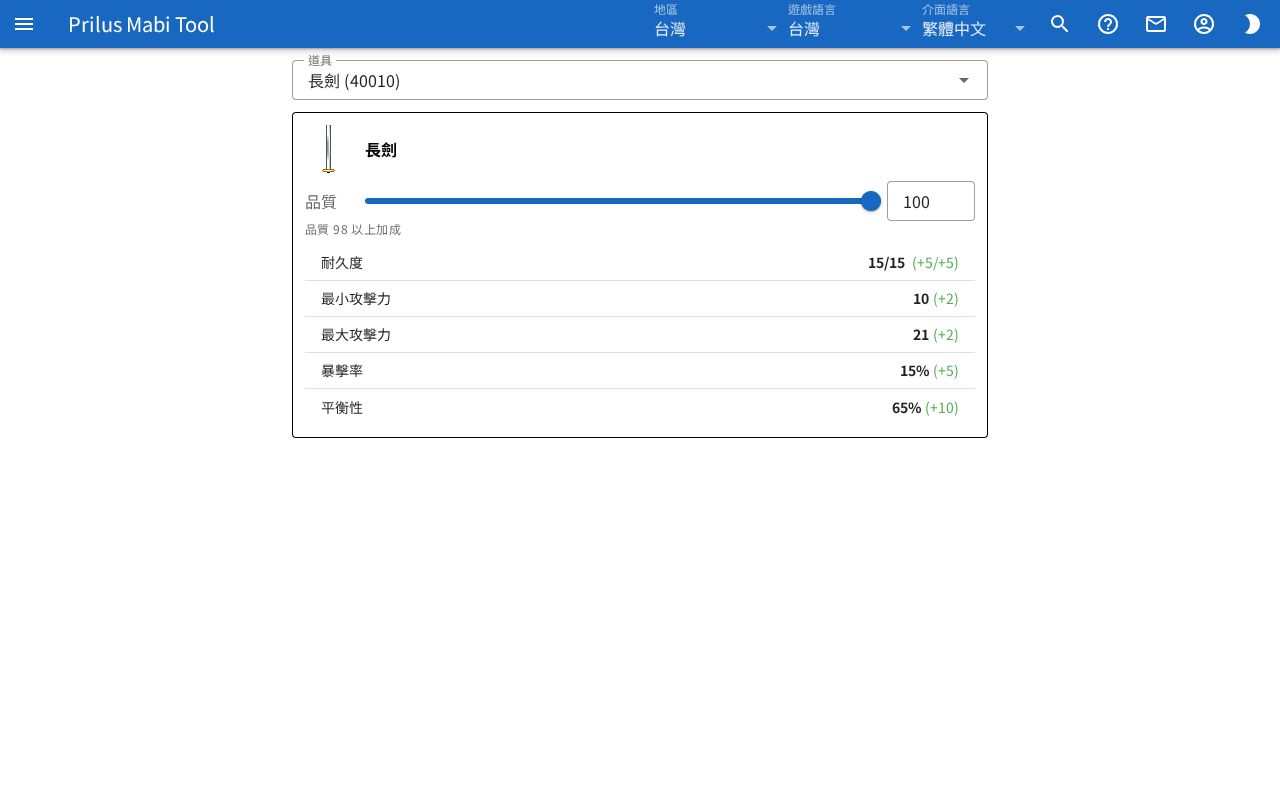
畫面組成
- 最上方有道具搜尋欄。
- 選擇道具後,其下方會顯示道具卡片。尚未選擇時顯示「請選擇道具」。
- 卡片上依序有道具圖片與名稱、品質滑桿、能力值表。
基本用法
- 在道具欄輸入道具名稱。
- 從開啟的列表中選擇道具。
- 移動品質滑桿,或在右側欄位輸入數字來調整品質。
- 在能力值表中確認該品質的能力值。
選擇道具
- 列表中只會出現能查看能力值的道具。
- 列表中顯示為「名稱(編號)」。依名稱順序排列。
- 輸入名稱或編號後只留下符合的道具,最符合的道具排在上方。只輸入名稱的一部分也能搜尋。名稱為韓文時,也可以用韓文初聲搜尋。
- 符合的道具超過 60 個時只顯示 60 個,列表最後會顯示「顯示 ○ 筆中的 60 筆」。
- 按下欄位右側的 X,即可清除所選道具。
- 選擇道具後,頁面網址會變成該道具。儲存或傳送網址,就會以相同道具開啟。
- 按下道具選單的道具模擬器,會以選好該道具的狀態開啟此頁面。
- 將滑鼠移到道具圖片上會顯示說明,點擊則開啟道具選單。選單項目依道具而異。詳情請見道具選單。
調整品質
- 品質範圍為 -100 到 100。一開始為 100。
- 移動滑桿或在右側欄位輸入數字。兩者顯示相同的值。
- 數字欄清空後點擊其他地方,欄位會回到清空前的值。
- 滑桿下方以「品質 ○○ 以上加成」顯示目前品質可獲得的加成。沒有可獲得的加成時顯示無品質加成。
- 沒有品質加成的道具不會顯示品質滑桿。
查看能力值
- 能力值表中顯示每個能力值的名稱與數值。
- 附有品質加成的能力值,會在數值旁的括號中顯示加成。提高時為綠字,降低時為紅字。
- 像耐久度這樣以「目前值/最大值」顯示的能力值,加成也以相同形式顯示。
- 在範圍內決定的能力值,會像「○ ~ ○」這樣以範圍顯示。
- 沒有能力值資訊的道具會顯示沒有資料。
其下方依道具不同,還會顯示以下內容。
- 專屬選項:只附加在此道具上的選項。
- 套裝道具:顯示組合效果與數值。依品質附加的加成會一併顯示為「(額外獎勵 +○)」。目前品質可獲得的加成為綠字。尚未獲得的加成為淡色文字,並附上所需品質「品質 ○○ 以上」。
- 以下其中之一:表中的能力值會有其中一個在範圍內附加。