
角色裝扮與動作查看
讓 3D 角色試穿服裝、髮型、染色,並播放動作。也能讓多個角色同時站在同一個畫面上。
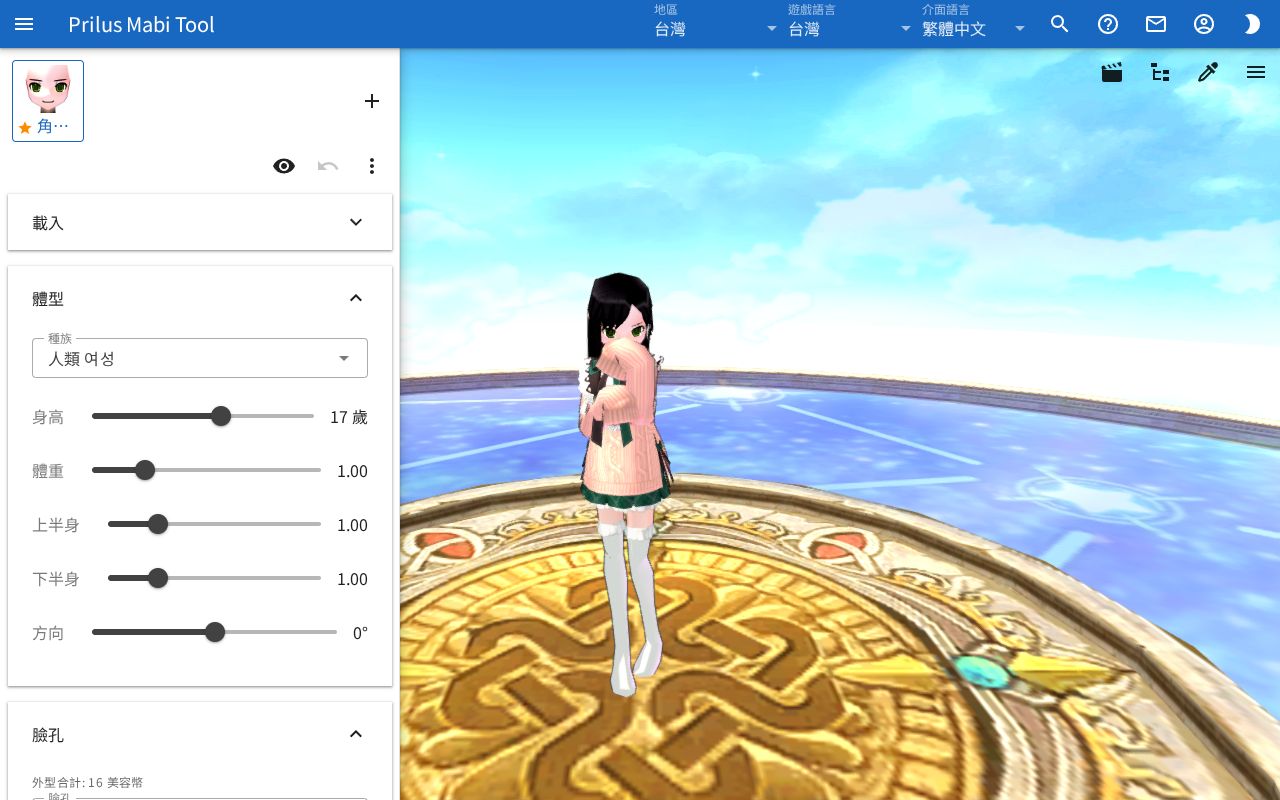
畫面組成
- 中央:整個頁面是 3D 畫面。
- 3D 畫面上方的按鈕列
- 左側鉛筆按鈕:開啟編輯視窗。
- 旁邊的四向箭頭按鈕(移動角色):拖曳移動角色。
- 右側影片形狀按鈕:將畫面儲存為 GIF。
- 旁邊的樹狀按鈕:開啟階層結構視窗。角色出現在畫面上之後才會顯示。
- 旁邊的滴管按鈕:開啟變更顏色視窗。有可變更顏色的部位時才會顯示。
- 最右側的三條線按鈕:開啟繪圖設定視窗。
- 載入期間,3D 畫面最上方會有進度長條在移動。
- 左側編輯視窗
- 最上方是角色列表。
- 其下方是操作角色的按鈕。
- 再下方是可收合、展開的欄位。依序為載入、體型、臉孔、裝備、演出、情感表現、動作順序、進階。
- 點擊欄位名稱可收合或展開。一開始只有進階是收合的。
基本用法
- 開啟頁面時,左側的編輯視窗是開著的。若已關閉,按上方的鉛筆按鈕。
- 在體型選擇種族。用身高、體重等滑桿調整體型。
- 在臉孔選擇臉孔、髮型、髮色等。
- 在裝備點擊盔甲、帽子等欄位選擇道具。
- 按道具欄位右側的調色盤按鈕即可染色。
- 在情感表現選擇動作後按播放按鈕(▶),角色就會做出該動作。
變更的內容會自動儲存在此瀏覽器中。下次開啟頁面時也會保留。
查看 3D 畫面
- 按住滑鼠左鍵拖曳可改變觀看角度。
- 按住滑鼠右鍵上下拖曳可改變觀看高度。
- 滾動滾輪可拉近或拉遠。
- 在觸控螢幕上,以單指拖曳改變角度。雙指張開或捏合可拉近或拉遠。雙指上下移動可改變觀看高度。
- 開啟移動角色期間的滑鼠操作,請見下方移動角色。
從列表中選擇
臉孔、髮型、裝備等選項很多的欄位,使用方式都相同。
- 點擊欄位,下方會展開列表。欄位會變成搜尋欄。
- 在搜尋欄輸入名稱,可縮小列表範圍。
- 列表上方的目前:後面會顯示目前選擇的項目。
- 點擊列表中的項目就會換成該項目。
- 按搜尋欄右側的向上箭頭,列表會收合。列表一次只會展開一個。
- 在項目右側有星形按鈕的列表中,按星形按鈕可加入或移出收藏。已收藏的項目會出現在列表最上方。
- 按項目右側的放大鏡按鈕,會跳出放大顯示該項目的視窗。只是查看,不會選擇。裝備會以全身顯示穿上的樣子。
- 可清空的欄位,在列表收合的狀態下按 × 即可清空。
- 有價格資訊時,會一併顯示在名稱下方。
操作多個角色
編輯視窗最上方以臉部圖片與名稱並排顯示角色。
- 點擊角色即可編輯該角色。在 3D 畫面中點擊角色,也會選擇該角色並開啟編輯視窗。
- 按列表右側的 + 按鈕(新增)會建立新角色。
- 列表最前面角色的名稱前會加上星號。
列表下方的按鈕作用於目前選擇的角色。
- 眼睛按鈕:按離開舞台,角色會從 3D 畫面中消失。在列表中會以淡色保留,並加上隱藏標示。再按一次會變成站上舞台。
- 復原:逐一復原這個角色變更過的外型。
- 三點按鈕(角色選單)
- 設為代表:把這個角色移到列表最前面。
- 與左邊交換、與右邊交換:變更列表順序。
- 複製:在右側緊鄰處再建立一個相同樣子的角色。
- 變更名稱:修改角色名稱後按儲存。
- 複製連結:複製開啟這個角色的連結。請見下方以連結分享。
- 重設位置:將移動或旋轉過的位置恢復原狀。
- 刪除:在確認視窗按刪除即可刪除。刪除後,在畫面下方短暫出現的通知中按復原即可恢復。只有一個角色時無法刪除。
移動角色
- 按上方的四向箭頭按鈕(移動角色)。
- 編輯視窗會關閉,按鈕旁會出現「拖曳角色或地面來移動・滾輪旋轉角色・右鍵拖曳旋轉地圖」的說明。
- 依照說明用滑鼠拖曳或滾動滾輪來決定位置。
- 在此狀態下點擊角色,只會選擇該角色,不會開啟編輯視窗。
- 再按一次按鈕,或用鉛筆按鈕開啟編輯視窗,就會結束移動。
移動後的位置與方向也會儲存。方向也可以用體型的方向滑桿變更。要回到起始位置,按角色選單的重設位置。
體型
- 種族:可以輸入來搜尋。變更種族後,其他列表也只會顯示該種族可使用的項目。
- 身高:滑桿右側會以「○ 歲」顯示年齡。也有顯示妖魔的迷你藥水的格子。將滑鼠移到文字顏色不同的格子上,會顯示遊戲中沒有的身高。
- 體重、上半身、下半身:滑桿右側會顯示目前數值。
- 方向:以度(°)為單位變更角色面對的方向。
臉孔
- 選擇臉孔、髮型、髮色、膚色、眼型、左眼顏色、右眼顏色、嘴型。
- 臉孔與髮型列表只會顯示符合種族的項目。
- 臉孔、髮型、眼型、嘴型可以用放大鏡按鈕放大查看。
- 欄位上方會顯示外型合計。會合計顯示目前所選外型的價格。沒有價格紀錄的項目,會在無紀錄後方以數量顯示。
裝備
道具欄位
有盔甲、帽子、手套、鞋子、長袍、木偶、光環、臉部裝飾、尾巴、右手裝備、左手裝備、右手裝備(第 2 組)、左手裝備(第 2 組) 欄位。
- 按欄位右側的調色盤按鈕可變更顏色。若是無法變更顏色的道具,按鈕無法點擊。
- 右手裝備、左手裝備欄位還有眼睛按鈕。按從手上隱藏,裝備保持不變,只是不在手上顯示。再按一次會變成顯示在手上。
- 欄位上方會顯示裝備合計。沒有價格紀錄的項目,會在無紀錄後方以數量顯示。
- 自訂動作也以相同方式從服裝列表中選擇。
動作
- 動作:從日常、戰鬥、走路、跑步中選擇。
- 披上帽子:只有穿著長袍時才會出現。
- 武器動作種類:從無、王城鍊金術師、動作卡片、視覺動作卡片中選擇。
椅子與坐騎寵物
- 選擇椅子與坐騎寵物後,角色會坐下或騎乘。坐騎寵物列表只會顯示目前種族可騎乘的項目。
- 椅子與坐騎寵物無法同時使用。選擇其中一方,另一方會被清空。
- 一開始會坐在空著的座位上。
- 有多個座位時,在座位選擇要坐的位置。有其他角色坐著的座位,會以括號附上該角色的名稱。坐騎寵物只會顯示目前種族可騎乘的座位。
- 裝備欄位展開時,3D 畫面的每個座位會出現編號按鈕。按編號即可換坐到該座位。
- 多個角色選擇同一張椅子或同一隻坐騎寵物時,會一起坐下或騎乘。
- 用調色盤按鈕變更椅子或坐騎寵物的顏色。多個角色共同使用時,只能在列表中最前面的角色上變更。
星塵
- 在星塵選擇外型。可用調色盤按鈕變更顏色。
- 選擇外型後會出現等級。從「○~○ 等級 · ○個」這類項目中選擇。
變更顏色
按調色盤按鈕會跳出「○○ 顏色」視窗。顏色視窗開著時,編輯視窗會關閉;關閉顏色視窗後會再次開啟。
- 上方的 A、B、C… 分頁是上色的部位。每個分頁會以小圖顯示目前的顏色。
- 在裝備、椅子、坐騎寵物的顏色視窗中,選擇分頁後,3D 畫面中的該部位會閃爍。
- 開啟裝備的顏色視窗時,相機會對準該部位或全身。
- 在選色盤上選擇顏色,或輸入 RGB、HEX 值。
- 視窗中有染色代碼欄時,輸入代碼後按 Enter 或點擊欄位外側,即可使用該顏色。
- 按分頁右側的圓形箭頭按鈕,所有部位都會恢復為初始顏色。
- 按下方的 + 按鈕,會把目前的顏色加入列表。可在中間的欄位重新選擇加入的顏色。− 按鈕會把該顏色從列表中移除。加入的顏色會儲存在此瀏覽器中。
演出
- 舞台:按白天、傍晚、夜晚其中之一,就會換成該舞台。
- 效果
- 選擇稱號與選項稱號。可以輸入來搜尋,並可用星形按鈕加入收藏。已收藏的稱號會出現在列表最上方。按 × 會清空。
- 依手持的武器,每隻手會出現特殊改造、精靈武器、聚能開關。
- 開啟特殊改造後,選擇屬性與階段。屬性從基本、S、R 中選擇。依武器不同,有些無法選擇。
- 開啟精靈武器後,選擇形態與等級。
- 開啟聚能後,選擇階級與等級。
- 效果無法全部顯示時,會顯示「部分效果無法顯示。」。
情感表現
在情感表現欄選擇動作後,按右側的播放按鈕(▶)。可以輸入來搜尋。列表只會顯示目前種族可使用的項目。
動作順序
- 在裝備的盔甲欄位穿上可使用動作順序的服裝。若不是這類服裝,會顯示「請穿上可使用動作順序的服裝。」。
- 開啟使用動作順序開關。開關名稱後方會顯示該服裝的格數。
- 從第 1 格開始,會出現與格數相同數量的格子。在每一格從列表中選擇要放入的動作。
- 按初始化,格子會回到初始狀態。
動作順序只有在雙手空著站立時才會播放。想在選擇手部裝備的狀態下查看時,在裝備中按從手上隱藏。
動作無法載入時,會顯示「部分動作無法載入。」。
載入與分享
剪貼簿
使用載入欄中剪貼簿下方的按鈕。
- 儲存:將目前角色以文字代碼複製到剪貼簿。瀏覽器阻擋複製時,代碼會出現在複製: 視窗中。請自行複製該代碼。
- 載入:讀取剪貼簿中的代碼,把目前選擇的角色換成該樣子。無法讀取代碼時,會顯示「無法讀取貼上的內容。」。
以連結分享
- 按角色選單的複製連結,會複製開啟這個角色的連結。
- 開啟連結後,該角色會加入角色列表,並加上從連結開啟標示。列表中已有相同角色時,不會新增,而是選擇該角色。
- 在道具選單的試穿、試坐、星塵外型視窗中按在角色模擬器中開啟也相同。視窗中正在查看的樣子會加入此頁面的角色列表。
- 按儲存會把該角色儲存在此瀏覽器中。修改該角色後也會儲存。
- 無法讀取連結時,會顯示「無法讀取該連結。」。
- 編輯期間,網址列的網址也會換成開啟目前角色的連結。
登記角色
按載入欄中登記下方的登記角色會跳出視窗。以角色名稱登記這個外觀,連同目前的地圖、位置與鏡頭。任何人都能以名稱查詢。
天空設定、效果、動作順序設定也會一併登記。登記的角色可在角色查詢中以名稱查詢。
需要登入。
- 在視窗中用登入按鈕(例如:使用 Microsoft 登入)登入。登入後會顯示「已使用 ○○ 登入」與登出。
- 輸入角色名稱。一開始會填入目前角色的名稱。登入之前無法輸入。
- 按登記。
- 輸入自己已登記的名稱時,按鈕會變成覆寫。覆寫時會先跳出確認視窗。
- 其他人已登記的名稱無法使用。
- 最多可登記 20 個角色。
- 名稱不符合規則時,輸入欄下方會顯示原因。例如名稱不能以數字開頭。數字只能放在名稱結尾。不能將英文字母與其他文字混用。
我的角色下方會顯示登記的角色,以及地區與更新時間。載入期間會顯示進度長條。沒有登記的角色時,會顯示「還沒有角色。」。
- 按儲存形狀按鈕(覆寫),會用目前角色覆寫該角色。在其他地區登記的角色,必須切換到該地區才能覆寫。
- 按垃圾桶按鈕會跳出確認視窗。確認後會刪除登記的角色。
繪圖設定
按 3D 畫面右上方的三條線按鈕,右側會開啟繪圖設定視窗。按 × 即可關閉。滑桿的值也可以在右側欄位直接輸入數字。繪圖設定會儲存在此瀏覽器中。
- FPS、視角
- 光源上下角度、光源左右角度、光源強度
- 啟用動畫
- 使用後製處理、光暈、FXAA、光暈強度、光暈半徑、光暈閾值
- 背景顏色:從列表中選擇或輸入顏色值。按 × 會回到初始顏色。
- 天空:開啟後會出現天空種類、時刻、時間流動、雲朵。
- 地圖:開啟後可選擇地區與區域。載入地圖期間會顯示地圖載入中...。按下回到起始位置,會回到地圖中一開始站立的位置。
- 陰影
- GIF 擷取大小:儲存為 GIF 時的大小。
- 查看頭部、查看全身:將相機對準頭部或全身。
- 初始化:將繪圖設定恢復為初始狀態。
儲存為 GIF
按 3D 畫面右上方的影片形狀按鈕,會將畫面儲存為 GIF。製作期間按鈕上會轉動進度標示。畫面上有多個角色時,會先跳出可能較慢的確認視窗。大小在繪圖設定的GIF 擷取大小中變更。
階層結構與變更顏色
用 3D 畫面右上方的按鈕開啟。視窗會在右側開啟,按 × 即可關閉。
- 階層結構(樹狀按鈕):組成 3D 畫面的零件會連同名稱依層級顯示。按箭頭可展開或收合下一層。按眼睛按鈕可隱藏或重新顯示該零件。
- 變更顏色(滴管按鈕):每個上色部位都有顏色格。點擊格子選擇顏色後,3D 畫面的顏色會立即改變。
在這兩個視窗中的變更不會儲存。想保留裝備的染色時,請使用調色盤按鈕。
進階
- 重新產生預覽:清除列表中的小圖片並重新繪製。圖片看起來與目前樣子不同時,請試著按下。
實用資訊
- 角色列表與變更的內容會儲存在此瀏覽器中。要在其他瀏覽器或裝置上使用時,請用複製連結或剪貼簿的儲存。
- 變更種族後,臉孔、髮型、裝備、情感表現列表只會顯示該種族可使用的項目。新種族無法騎乘的坐騎寵物會被清空。
- 動作順序設定會依目前穿著的服裝儲存。更換服裝後,需要重新開啟使用動作順序。