
查看道具顏色表
搜尋道具顏色表並查看調色盤。選擇顏色後,會顯示該顏色是否在表中、佔了幾格,以及有哪些相似的顏色。
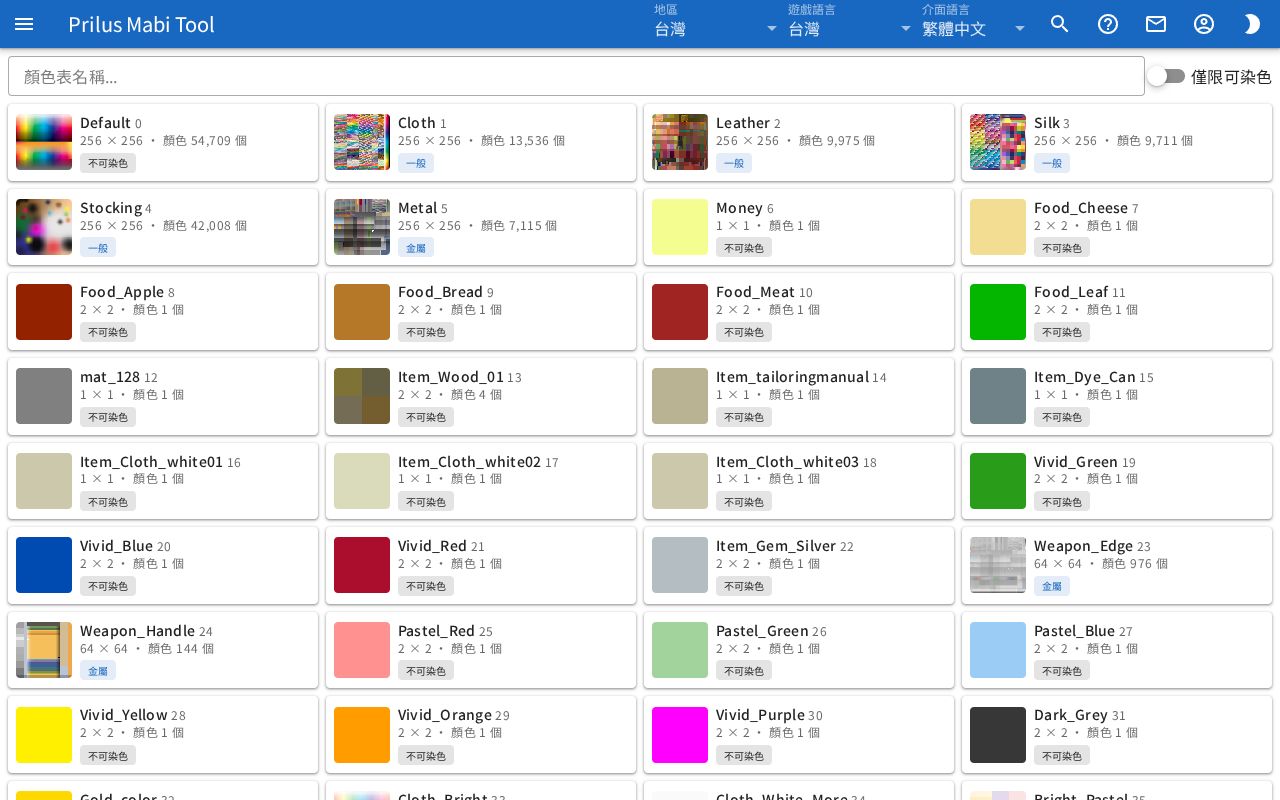
畫面組成
一開始會顯示顏色表列表。點擊其中一個,就會切換到該顏色表的畫面。
- 列表畫面
- 最上方有顏色表名稱... 搜尋欄與僅限可染色開關。
- 其下方以卡片並排顯示顏色表。
- 顏色表畫面
- 最上方一行有返回按鈕、名稱、編號、染色種類、大小與顏色數。
- 其下方由左至右是調色盤、選擇顏色、結果。畫面較窄時會上下排列。
基本用法
- 在搜尋欄輸入顏色表名稱或編號。
- 在列表中點擊卡片。
- 在調色盤上點擊顏色,或在中間的選擇顏色處決定顏色。
- 在右側的此表中的顏色確認是是還是否。
- 按返回會回到列表。
搜尋顏色表
- 顏色表名稱...:輸入名稱或編號後,只會留下符合的項目。按欄位右側的 × 會清除。
- 僅限可染色:開啟後會排除不可染色的顏色表。
- 沒有符合的項目時,會顯示「沒有搜尋結果。」。
每張卡片會顯示以下資訊。
- 調色盤圖片、名稱、編號
- 寬 × 高格數與顏色 ○ 個
- 染色種類:為不可染色、一般、金屬其中之一。
使用鍵盤時,用 Tab 鍵移到卡片上再按 Enter 鍵,也能開啟卡片。
調色盤
顏色表畫面左側會以大圖顯示調色盤。
- 將滑鼠移到調色盤上,下方會顯示該顏色的顏色值與格數。
- 滑鼠沒有移上去時,會顯示「點擊調色盤即可選取該顏色」的說明。
- 點擊調色盤就會選擇該顏色。
- 所選顏色在此表中時,其他格子會被暗色遮住,只有所選顏色所在的格子以該顏色顯示。
- 沒有調色盤圖片時,會顯示「找不到調色盤圖片」。
選擇顏色
中間有選色盤。初始顏色為白色。
- 在選色盤上選擇顏色,或輸入 RGB、HEX 值。
- 按 A 分頁右側的圓形箭頭按鈕,會恢復為白色。
- 按下方的 + 按鈕,會把目前的顏色加入列表。可在中間的欄位重新選擇加入的顏色。− 按鈕會把該顏色從列表中移除。
- 加入的顏色會儲存在此瀏覽器中。
查看結果
右側會顯示所選顏色的結果。
- 此表中的顏色:此顏色表中有所選顏色時顯示是,沒有時顯示否。
- 若為是,其下方會以「○ 格中的 ○ 格」顯示全部格子中該顏色佔幾格。括號中會一併顯示比例。
- 相似顏色:會顯示此表中與所選顏色相近的顏色,最多 12 個。
- 將滑鼠移到顏色格上,會顯示顏色值與格數。
- 點擊顏色格就會選擇該顏色。
使用此表的道具
- 可染色的道具中有使用此顏色表的道具時,最上方一行的末尾會顯示使用此表的道具 ○ 個按鈕。沒有使用的道具時不會有按鈕。
- 按下按鈕會開啟「(顏色表名稱) (編號) 適用道具」視窗。
- 在視窗中可用道具名稱搜尋,並用僅限可交易、僅限收藏篩選。點擊道具圖片會開啟道具選單。詳情請見道具選單。
以連結分享
- 開啟顏色表後,網址會換成該顏色表的網址。開啟這個網址,就會直接顯示該顏色表的畫面。
- 所選的顏色也會保留在網址中。分享連結時,會以選好相同顏色的狀態開啟。
- 找不到網址中的顏色表時,會出現「找不到顏色表 ○」的提示。按 × 即可關閉。